 微信公众号
微信公众号
微信扫一扫

什么?!自己还能做gif图?(内附保姆级教程)

在开启教程之前
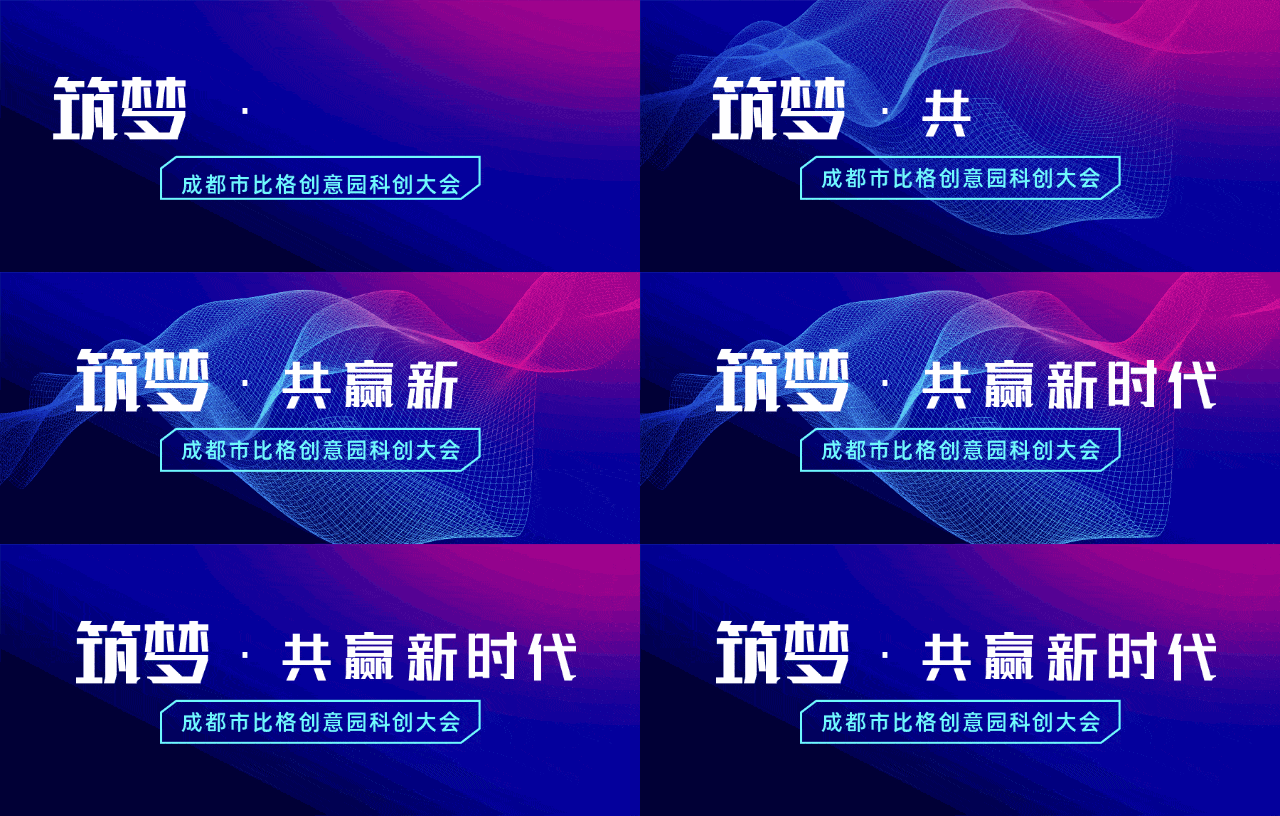
我们先来看看实际效果
👇

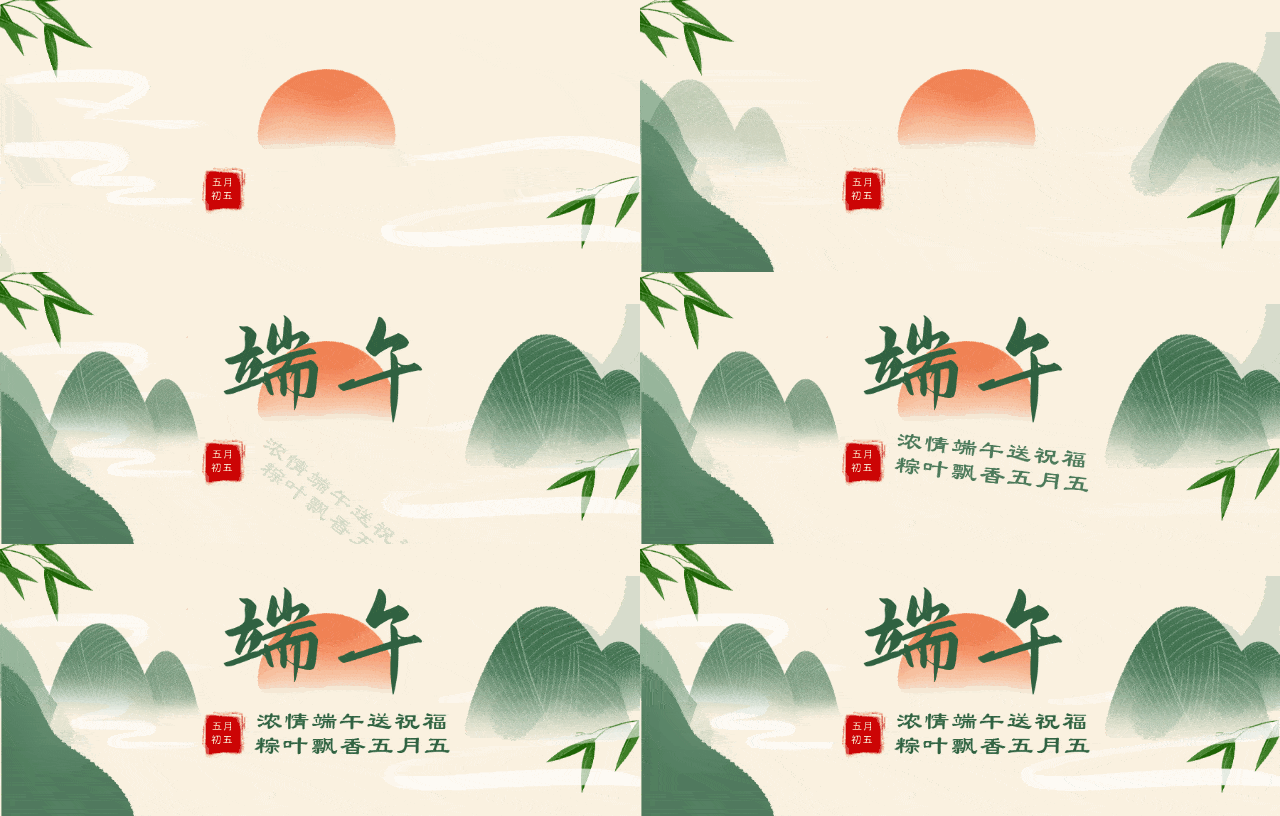

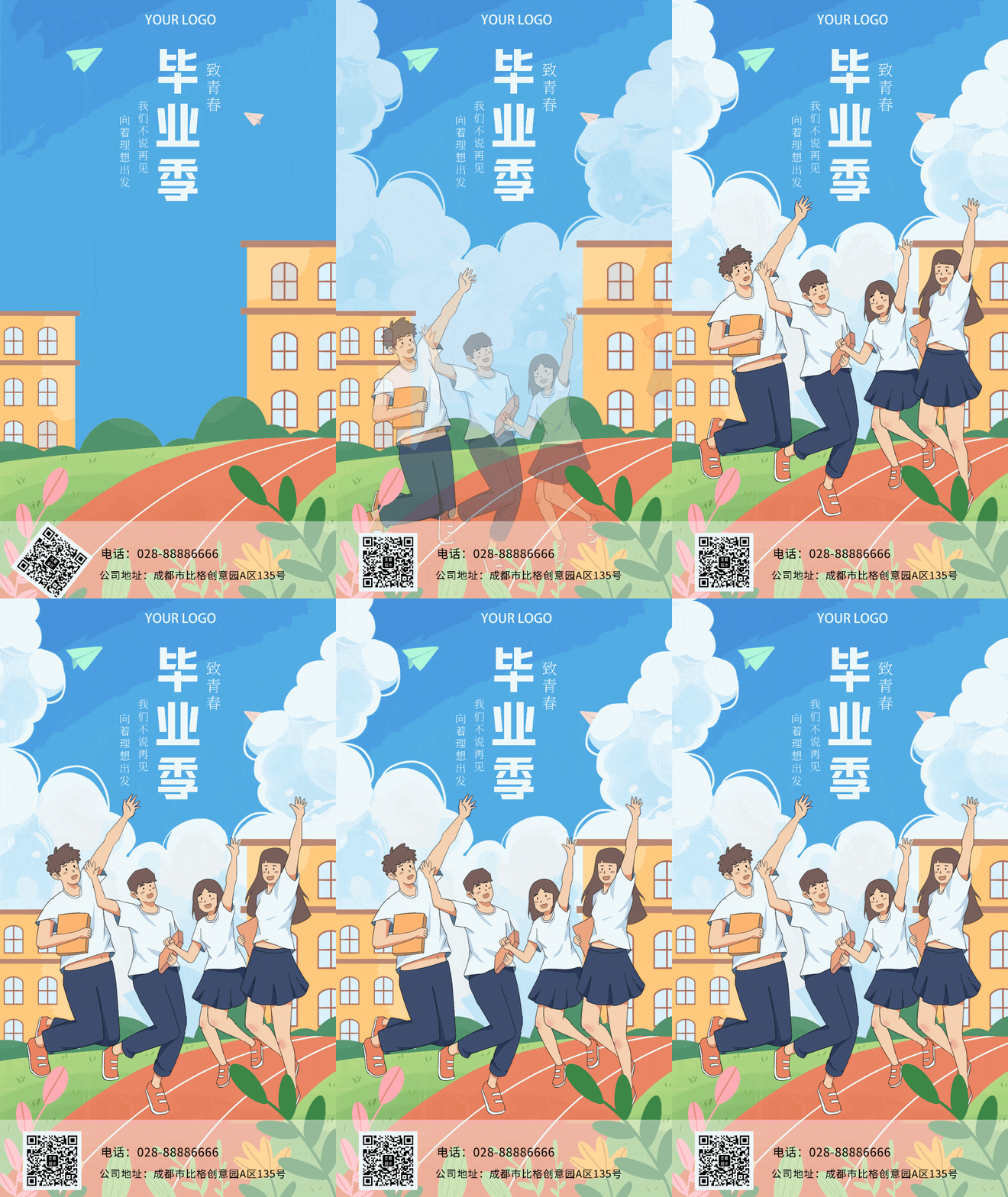
怎么样?是不是还不赖?
每张图小编都计算了制作时间
基本上都是在两三分钟完成的
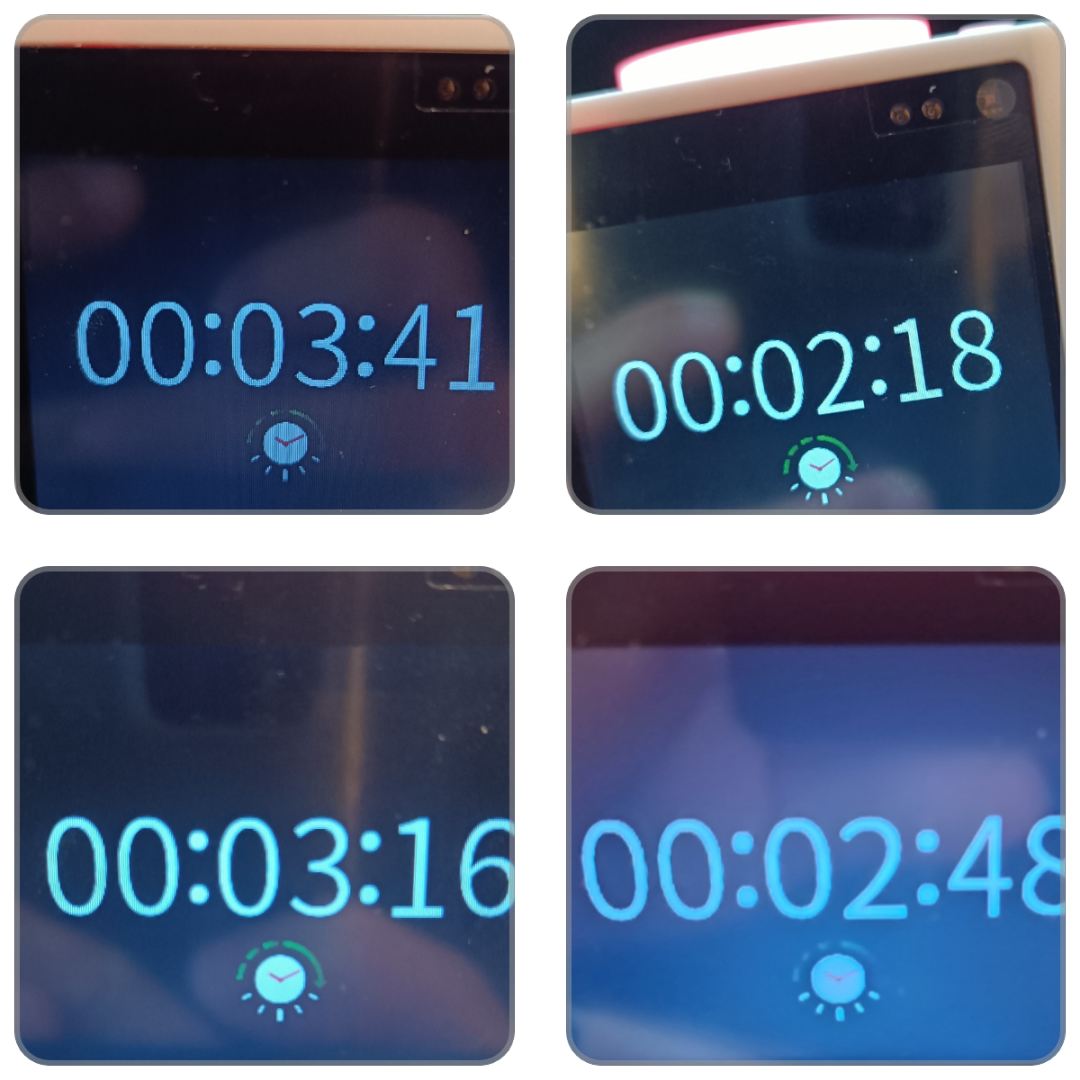
而且还得到了咱们设计师的认可
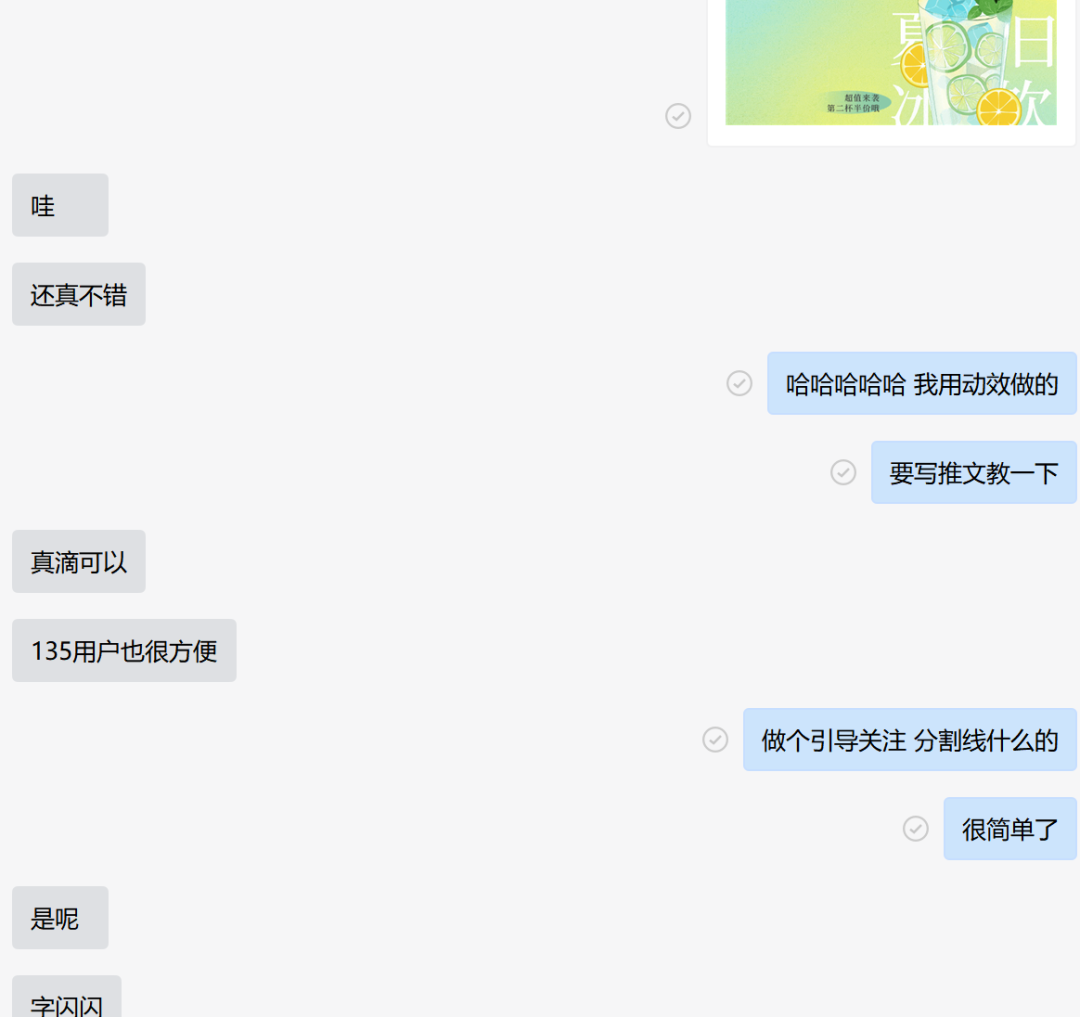
想学的话,请继续看!
👇
首先当然是在比格设计里找一张你喜欢的模板,但是在选择的时候一定要清楚这张动图是放在哪里的。有些地方并不允许使用动图,例如朋友圈和公众号封面图。具体规则我盘点了放在文末。
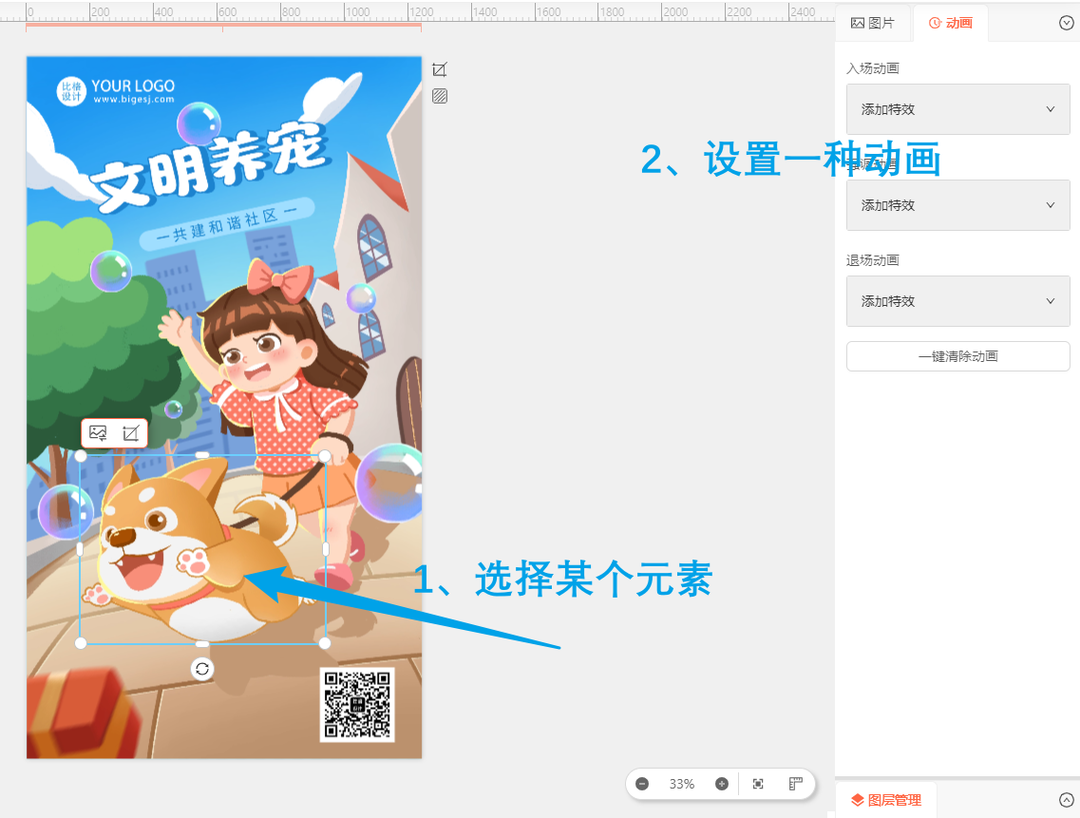
在做动效之前先把你要替换的二维码和文字内容都替换好哦。在编辑页面的右侧,我们切换到【动画】编辑栏里,这里可以设置入场、强调、退场动画。
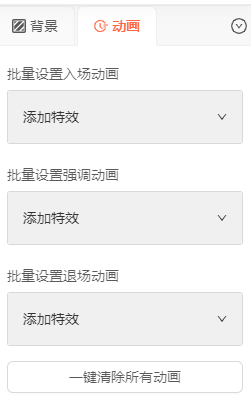
每个动画设置里都包含了多种特效。
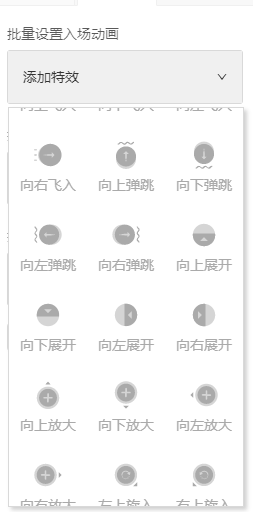
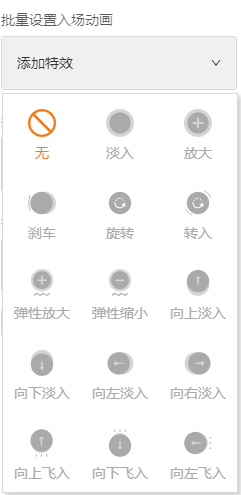
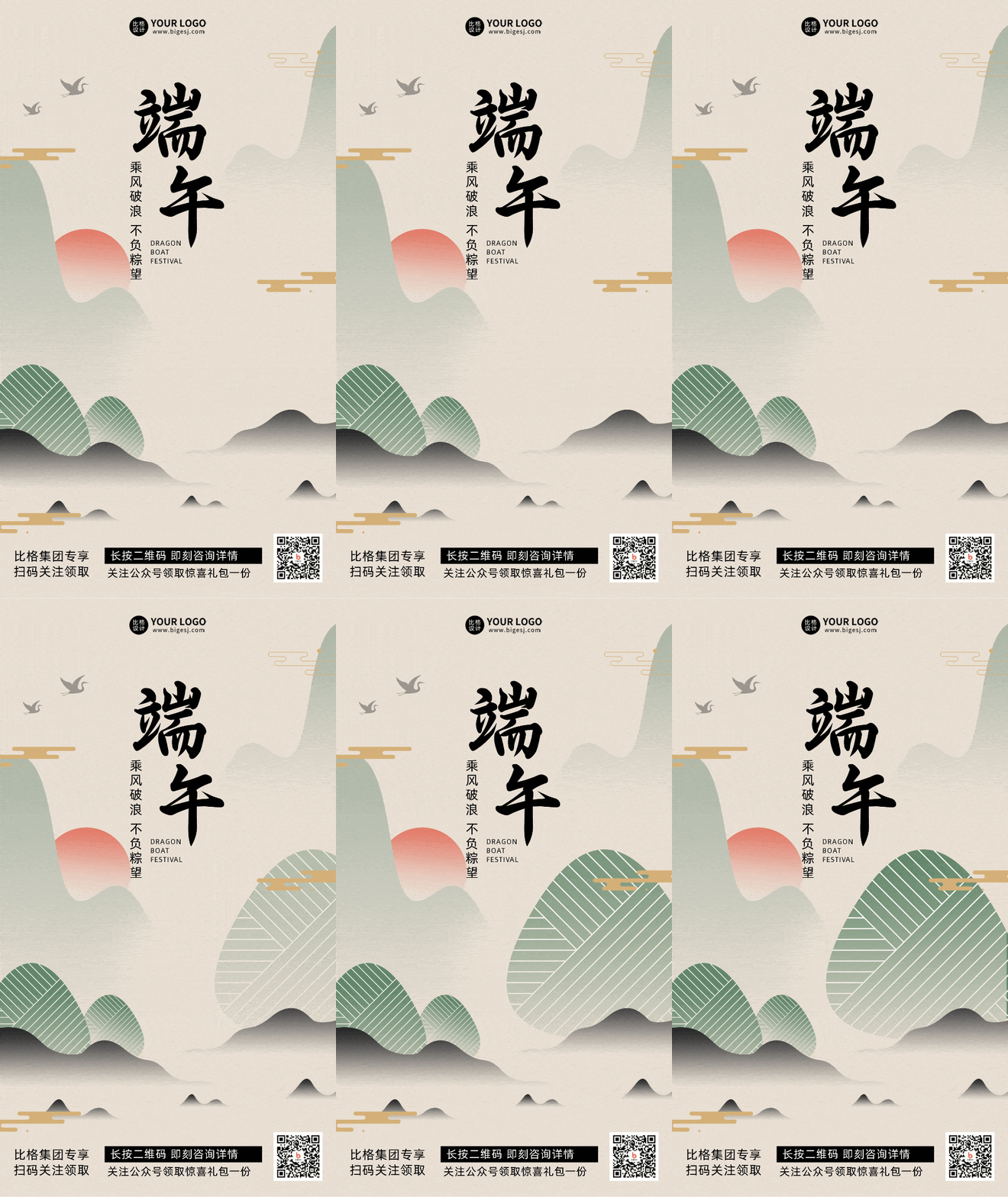
入场动画:一开始画布不会有这个元素,设置了某个特效之后,以这种特效的方式,进入画布。
✦ 举例:注意看下图的粽子,缓缓从右往左移入画布。
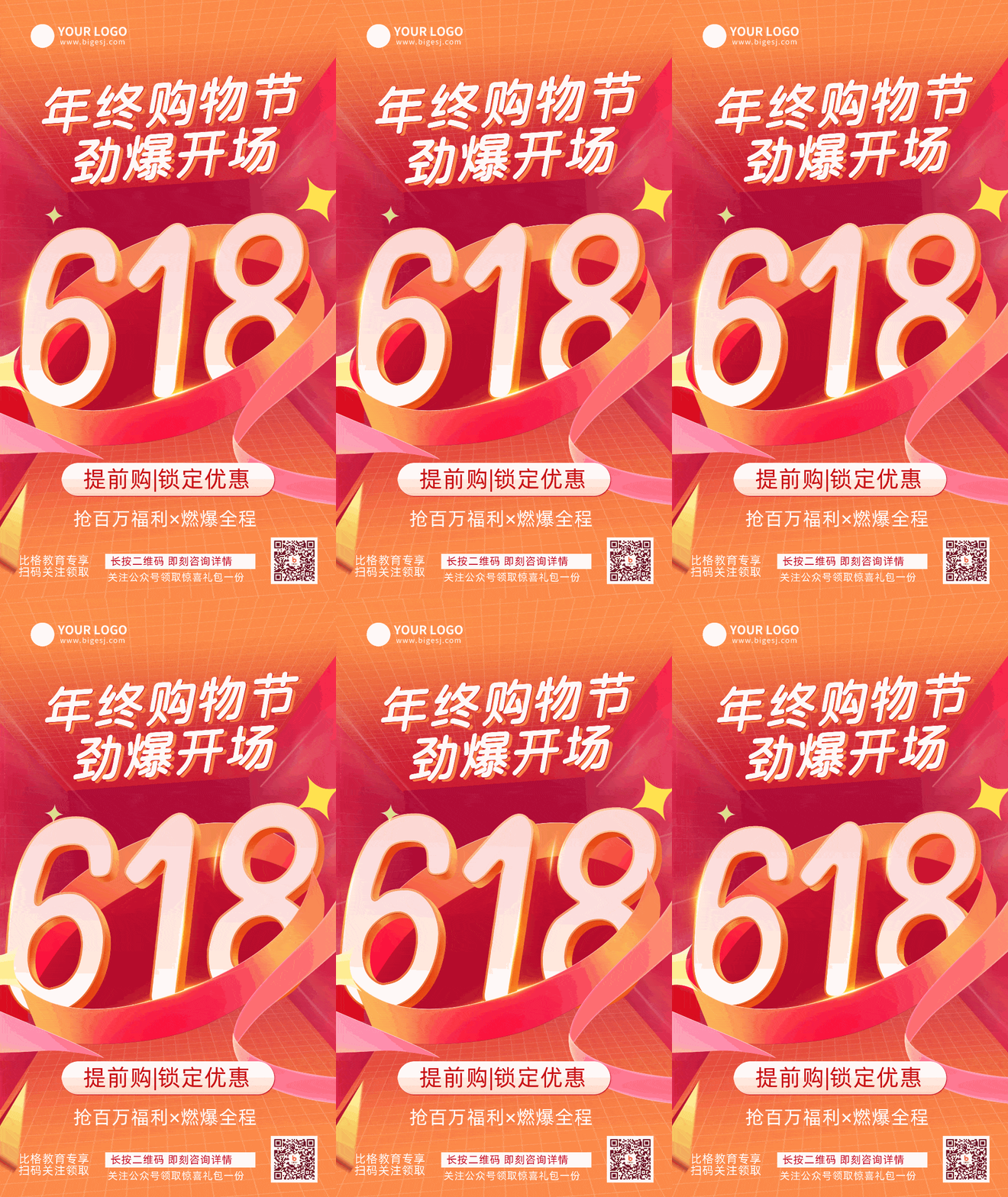
强调动画:一开始就在画布上,会以某种特效方式进行强调。
✦ 举例:下方海报的标题和618字样,原本就在海报上,只是抖动了一下,做了强调。
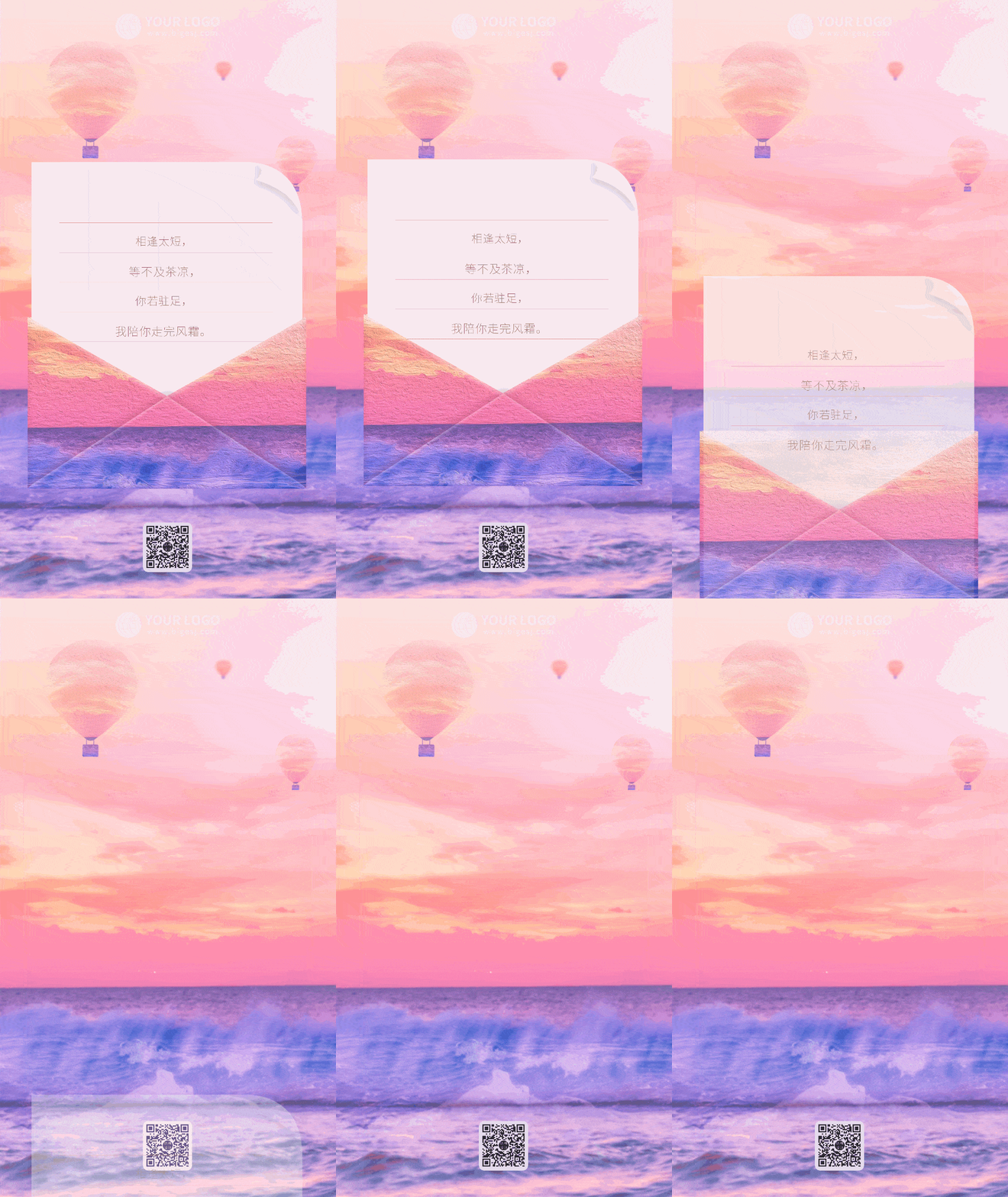
退场动画:元素一开始就在画布上,结束的时候,会以某种特效的方式消失。
✦ 举例:信纸原先是在画布上的,缓缓向下移动退场。
这些动画组合在一起,会出现更多神奇的效果。例如入场+退场可以做出倒计时的效果。这个我们就放在之后的教程里,来为大家分享!请一定持续关注比格设计平台的后续推文。
设置方式很简单,选中某个元素,然后设置动画效果。
延迟是指多久之后执行这个动画效果
持续是指这个效果持续时间多长
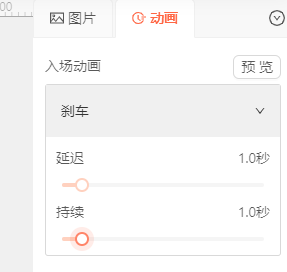
设置延迟时间,就能控制元素出现的先后顺序,我们再
✦ 举个例子:
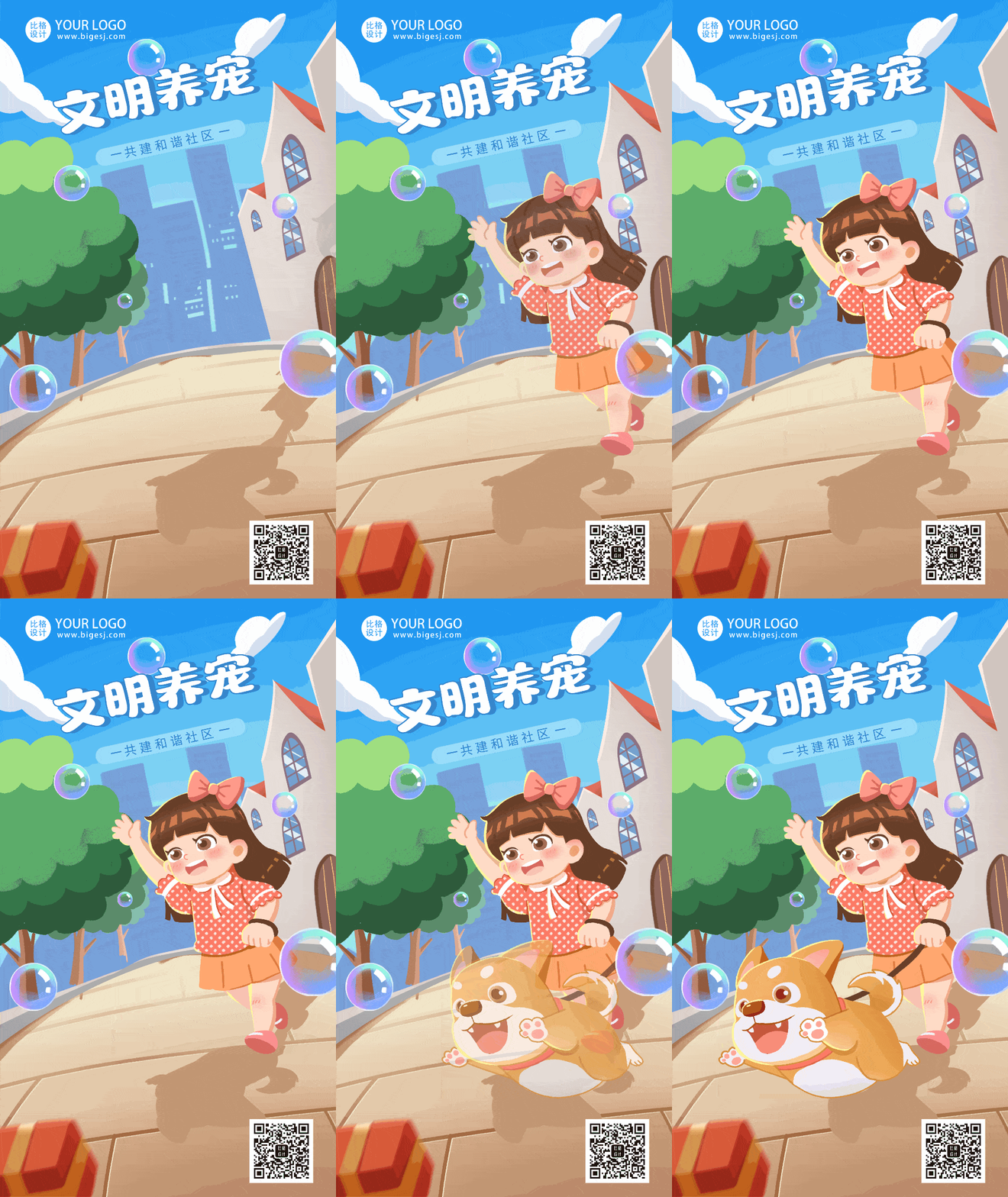
小女孩的延迟时间为0秒
狗狗的延迟时间为1.3秒
小女孩先入镜
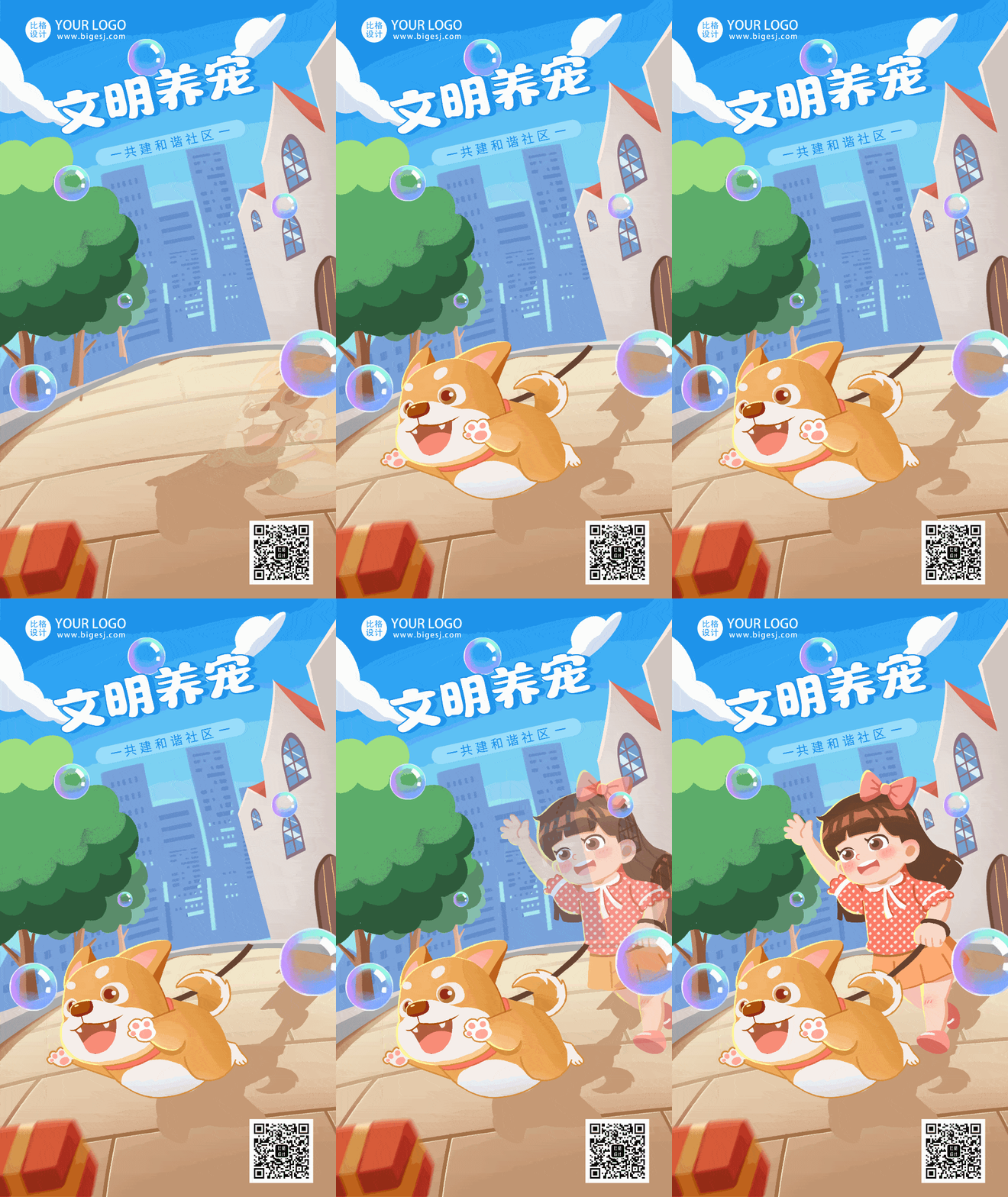
小女孩的延迟时间为1秒
狗狗的延迟时间为0秒
狗狗先入镜
以下是持续时间的对比:
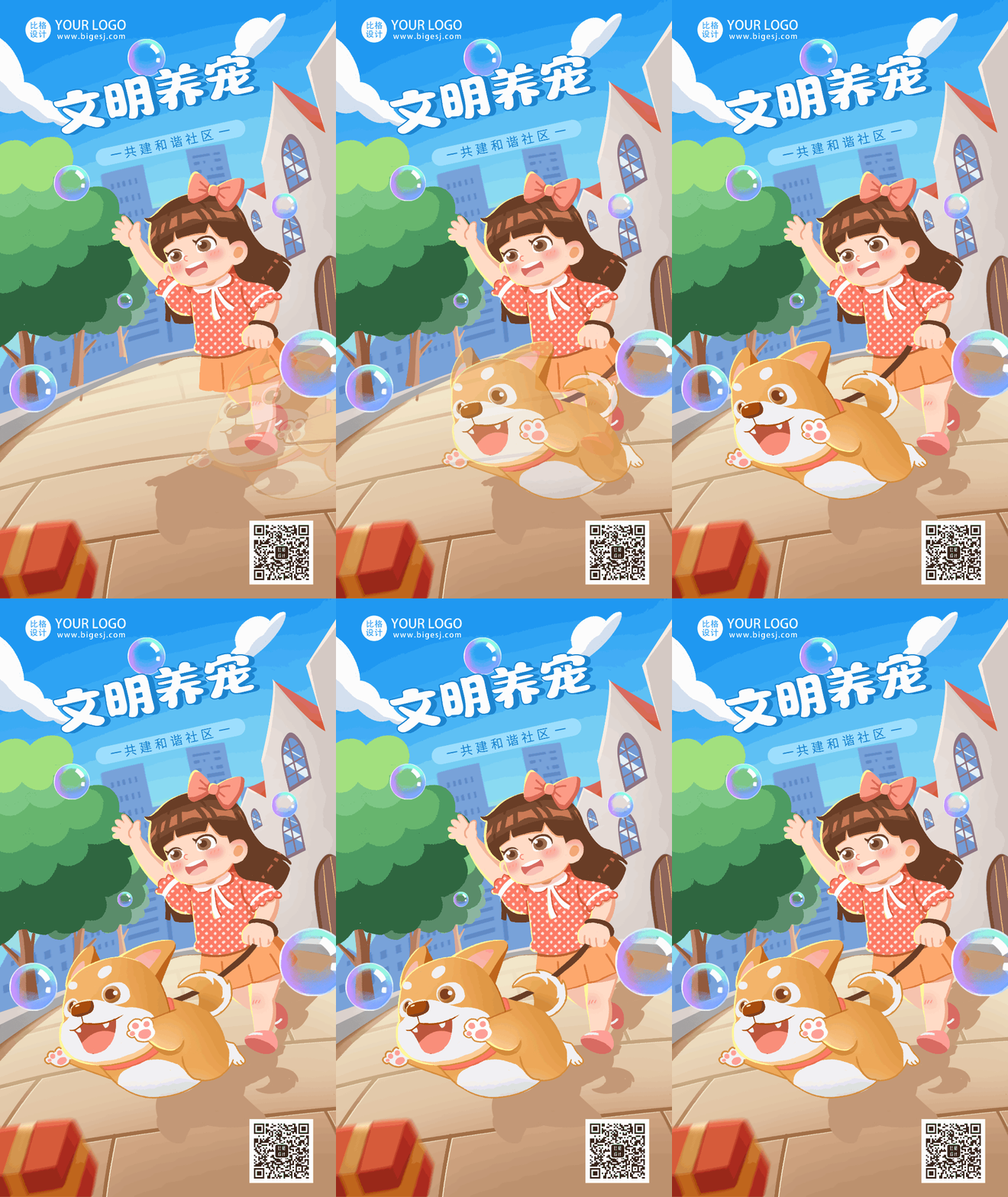
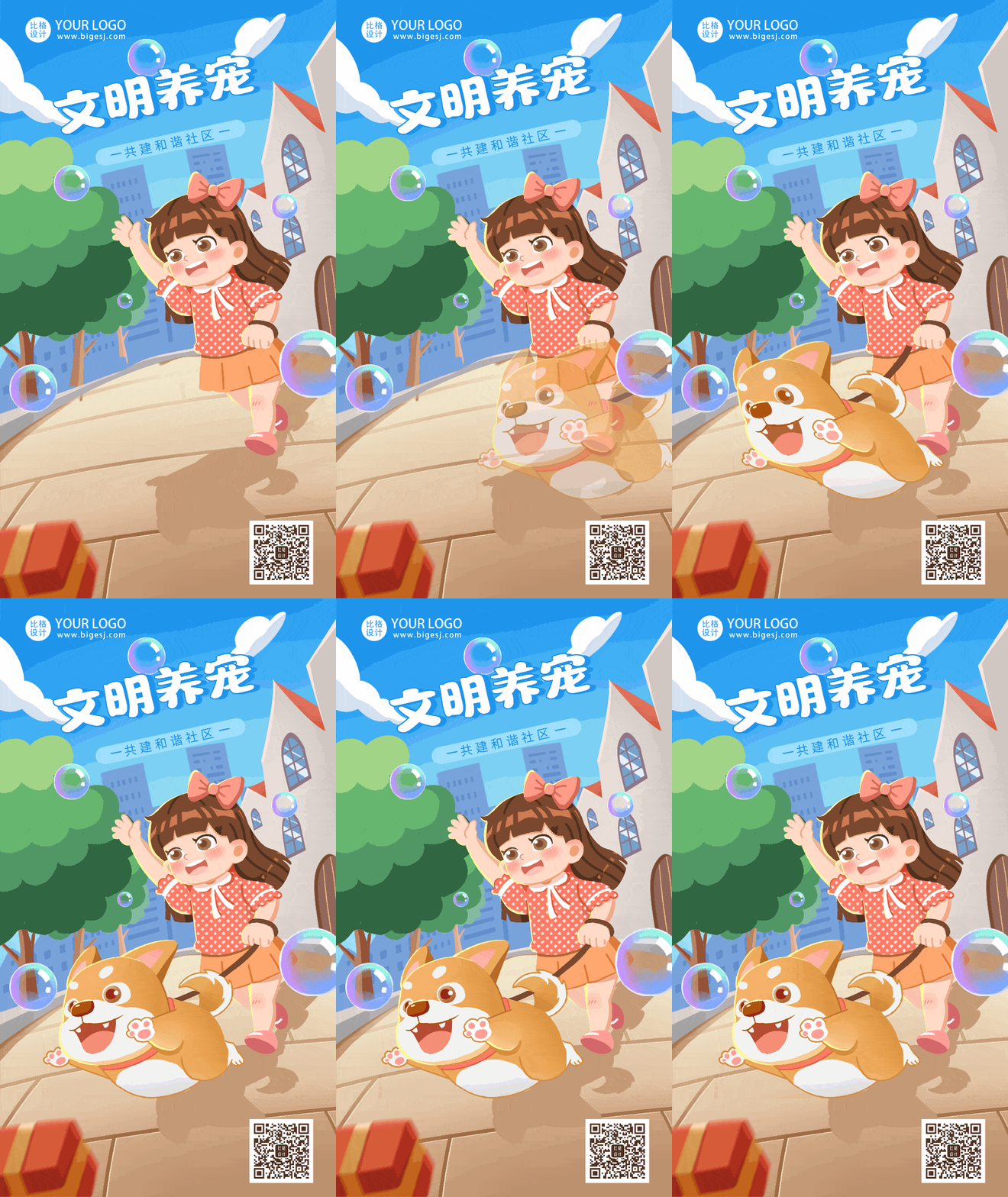
持续时间0.4秒
持续时间2.5秒
了解了这些动态效果的意思,我们还可以进行一些延申。如果一开始不点选任何元素,就是直接设置整张画布的动态效果,如下图,所有元素都从上而下降落。
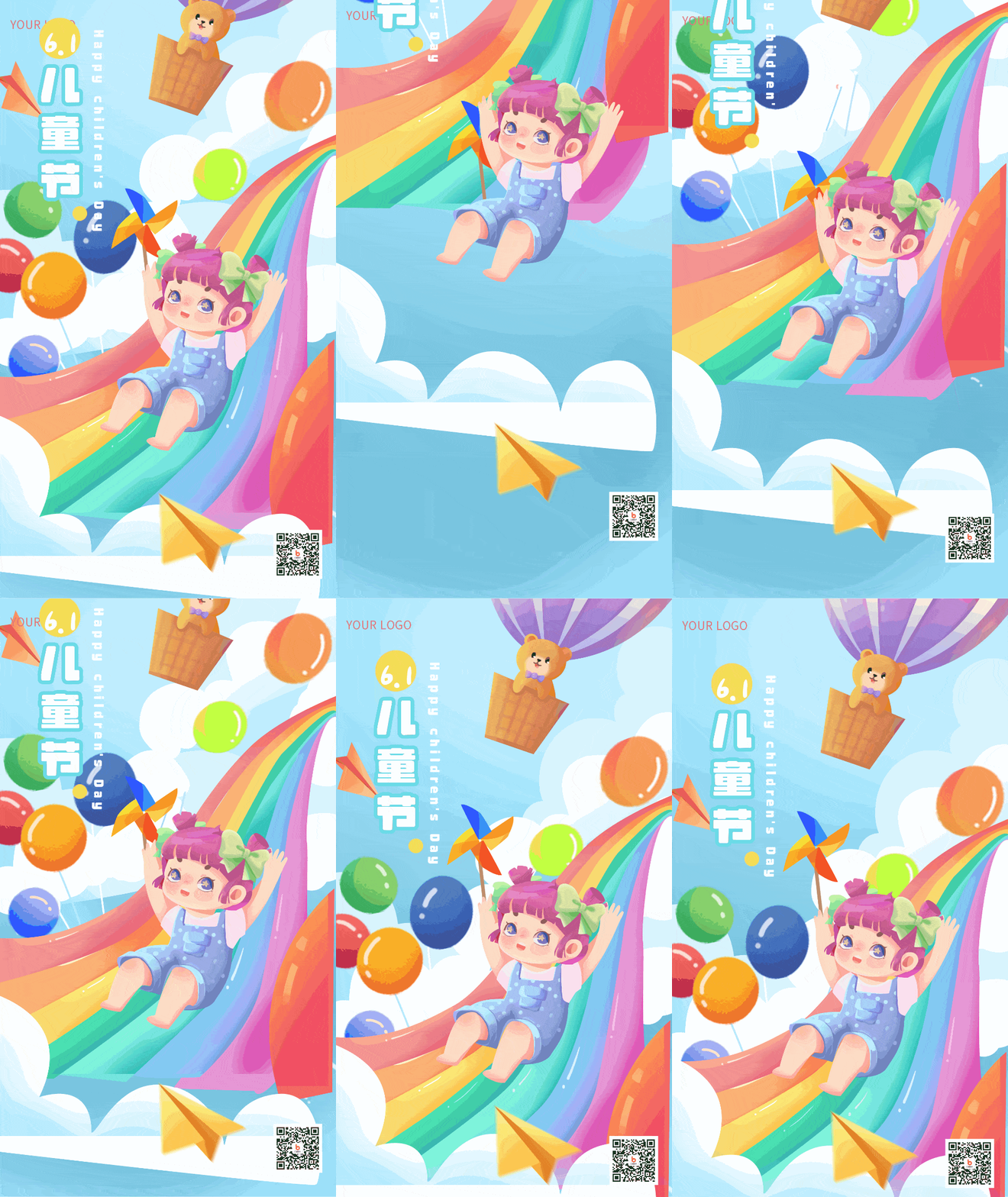
如果需要让多个元素以同样的时间和速度做同样的动态效果,只需要键盘按住ctrl键连续选择多个元素,再去设置动态效果即可。
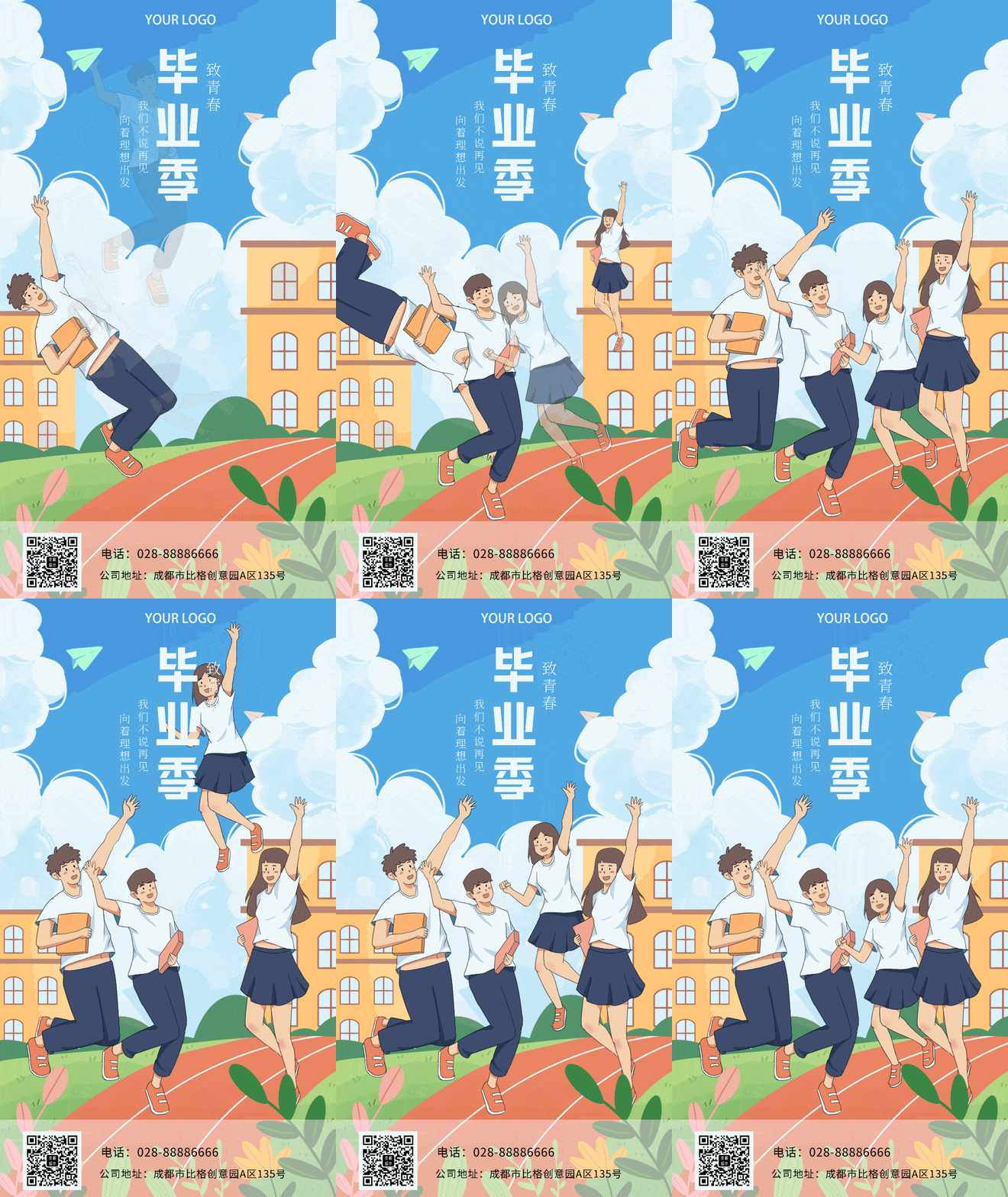
每张图需要按照风格,元素的属性去设置动画效果。就像小编最开始做的毕业纪念海报,左图看起来就比较正常,大家从下而上跃起。右图的四位少年看起来多少有点儿不正常...投稿到B站的鬼畜区,应该是挺受欢迎的。
比格设计可以生成最大1242*2208px的动态GIF,也就是手机海报大小的。超过这个尺寸的,例如长图海报和条漫,目前是暂不支持。
最后我们来谈谈哪些地方可以使用动图。
微信朋友圈:不支持动图
微信公众号封面图:不支持动图
微信公众号文章内:支持动图,10M以内
微信对话聊天、微信群:支持动图,但图片过大会自动转为文件方式发送
微博:支持
有小伙伴可能要问了:既然公众号封面图不能用GIF的,小编你在文章最前面做了三张动态封面图做什么呢?
答:这些图片可以放在公众号推文中呀!做动态的引导、分割线、配图都很好看。(活0活现)

本期的内容就是这么多,大家在使用动态图的过程中可以多做尝试,如果你做了什么有趣的动图,请给小编多多投稿展示呀。
本期点赞过 30 ,就教大家制作 倒计时动图
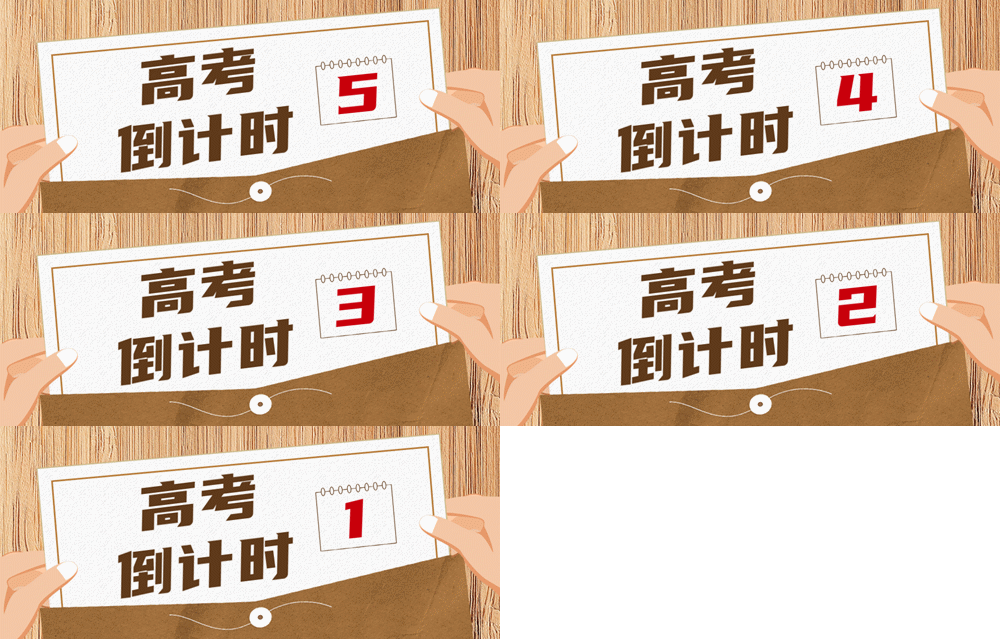
本期点赞过 50 ,就教大家制作 文章顶部动图

0条评论



闽ICP备19021048号-1  闽公网安备 35012102000534号 营业执照 91350121MA334F630W 劳务派遣许可证:350121FJ20190009 人力资源批文:侯人社审(2019)31号 反馈问题
管理员邮箱:13358201280@189.cn QQ交流群:950459111 24小时应急服务热线:13358201280(微信同号)