 微信公众号
微信公众号
微信扫一扫

海康4200客户端电脑端实现开机存储和远程回放功能图文教程

现在在外安装监控的时候,很多客户会提出使用家庭电脑来进行监控录像,以此来节约一个NVR或DVR的价钱。若是放在几年前,实现这种方法无非是给电脑增加一个视频采集卡来实现,但现在,只需海康的4200客户端就能搞定(此教程适合海康网络像机使用,模拟像机还需使用采集卡或DVR)。
海康4200客户端实现监控与存储有两种方法,下面为各位介绍详细教程:
1.准备工作
海康网络像机,电脑,网络视频监控iVMS-4200(下载地址http://www.hikvision.com/cn/download_more_390.html )
PS:若是多个监控点,需增加交换机(若是POE供电的网络像机,加一个POE交换机最好,此为废话)
2.电脑配置
网络像机存储的视频占用空间比较大,因此需对电脑硬盘进行重新分区处理(电脑没有重要资料的话,分两个区:系统+录像两个盘符即可)
3.软件安装
软件安装的步骤就不作教程了,大家应该都会安装,只需要注意下面这点就行了

勾上存储服务器(后面会讲到此功能),完成安装后电脑桌面会出现这两个图标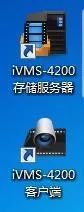
4.软件录像配置
方法一:
打开软件后,在设备管理中添加网络像机
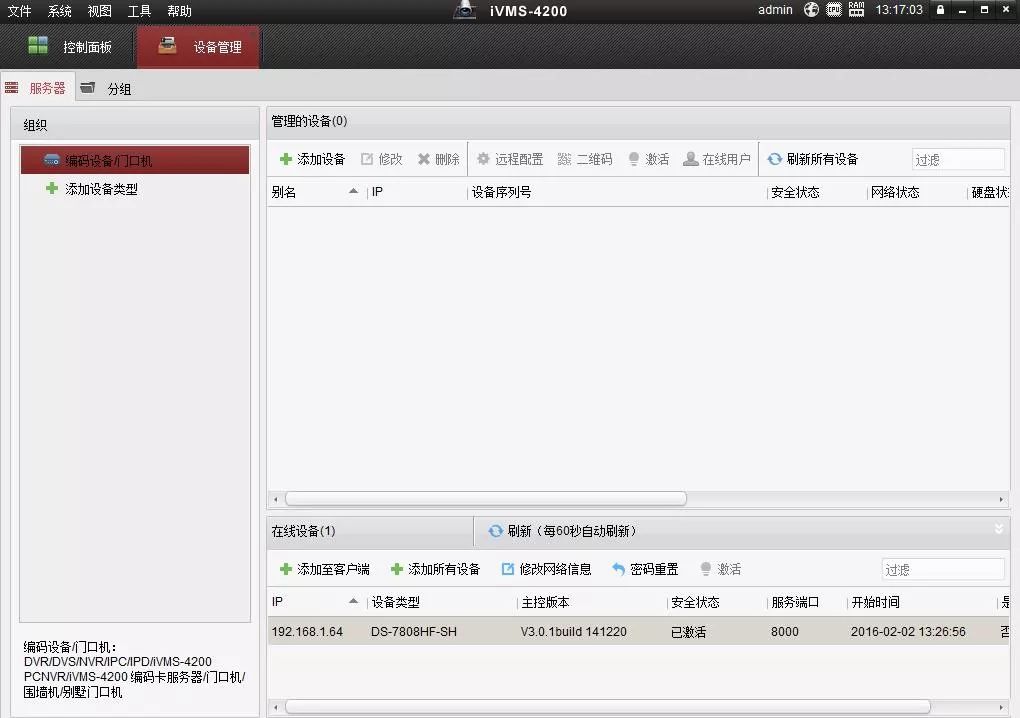
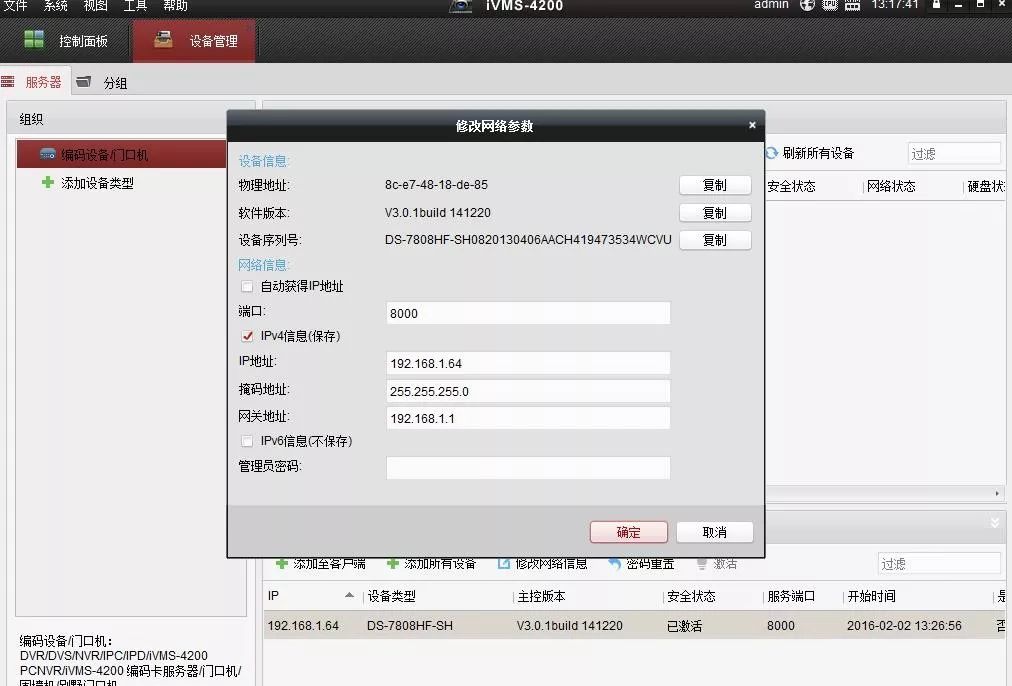
添加完成后在主预览界面的监控点位置双击就可以看到
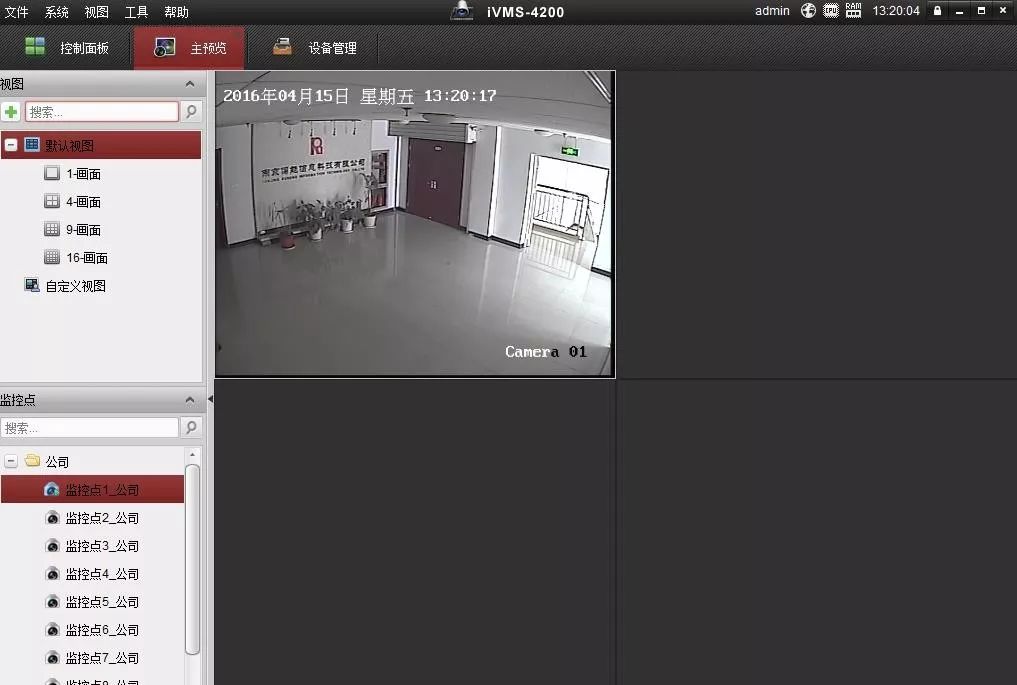
鼠标移动到画面位置,会弹出如下界面
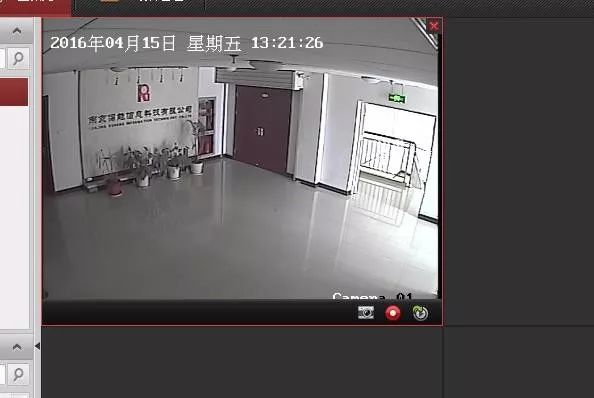
录像模式可以在存储计划中进行设置,可以设置成全天模式,也可以设置成移动侦测录像,根据需要选择
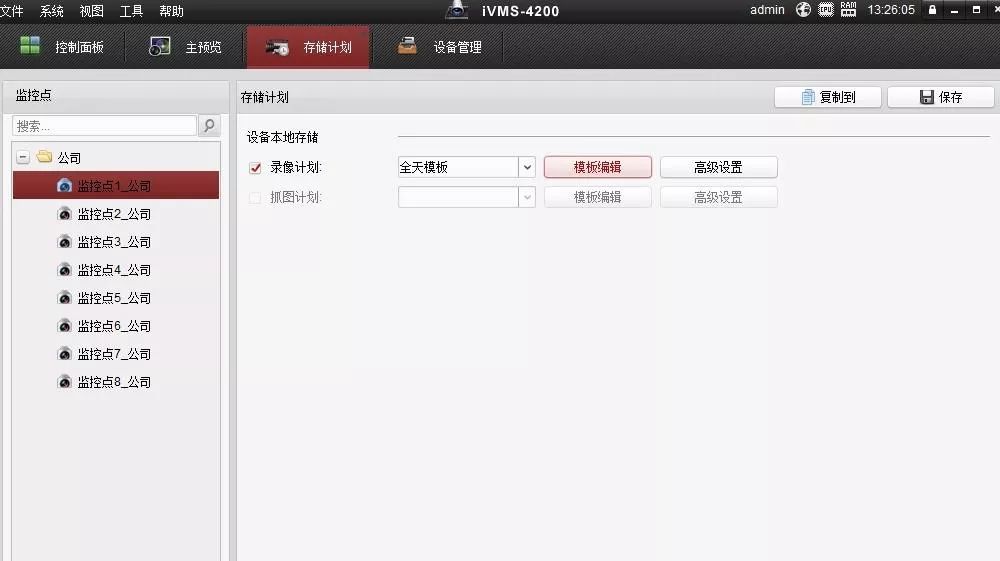
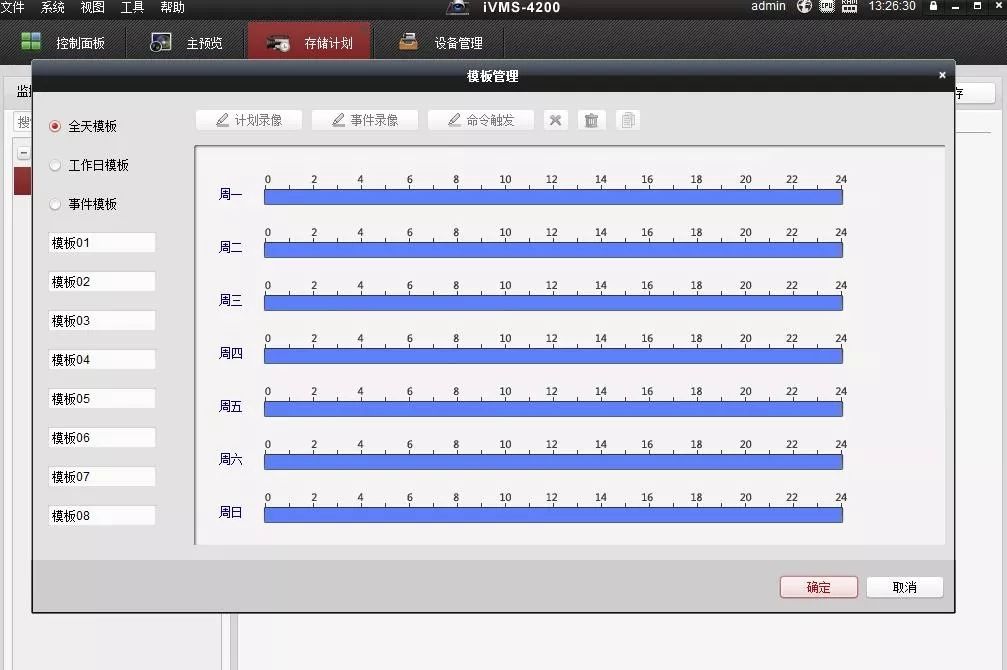
录像存储路径设置:
点击软件右上角:工具→系统配置→文件,进行配置
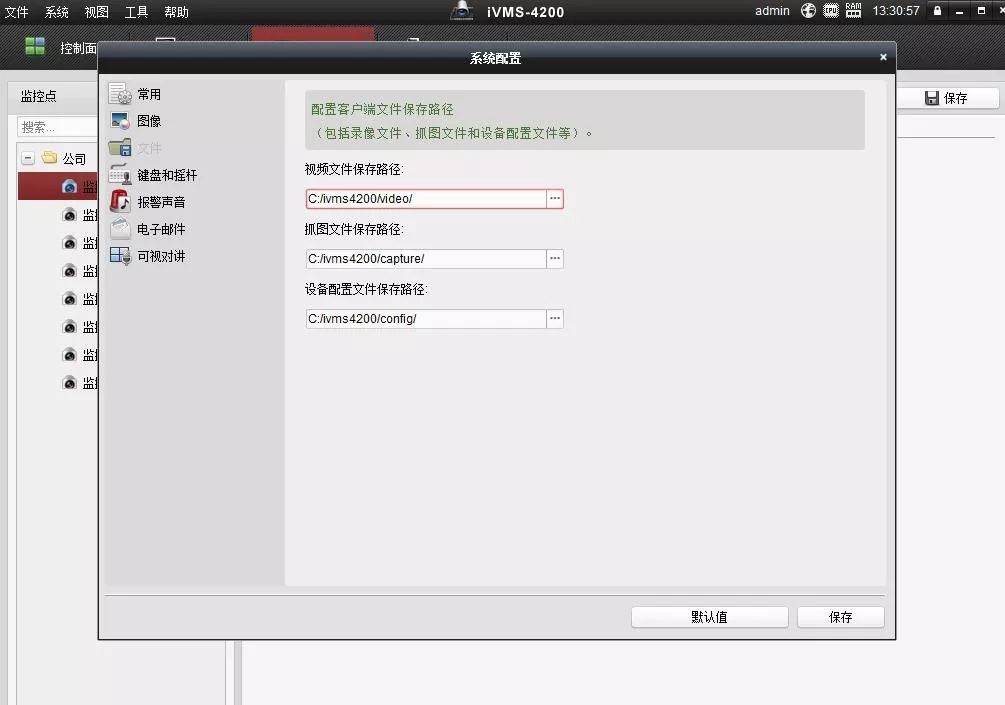
录像回放:
在上一步的录像存储路径中,可以找到存储的录像资料,录像的格式是MP4格式,用播放器或者软件自带的播放器都可打开录像进行回放
以上所述录像方式,操作比较简单,但每次录像都需要手动点录像才能录,不点的话是不会自动录像的。所以对于有些客户,电脑监控办公两用的话,会经常性的录不了像,因此在这推荐第二种方法!
方法二:
双击打开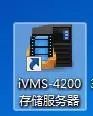 ,打开后,电脑的右下角会出现
 图中圈住的图标
右击存储服务器 ,选项自动启动,可以开机自动启动
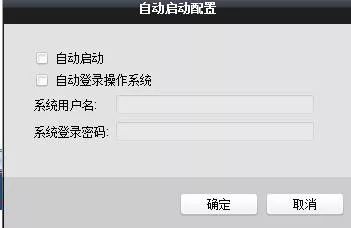
两个小方块都勾选上,电脑有密码的话需填写登录密码,填写完成后点击确定。
再右击右下角小图标,选择本地配置
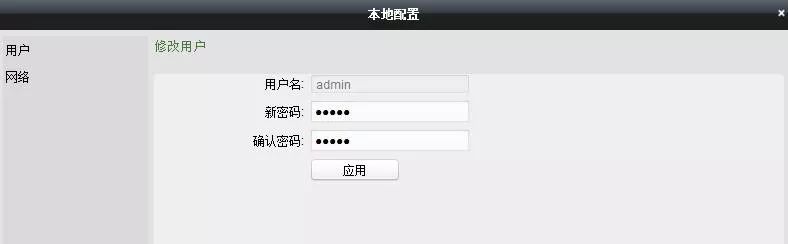
设置存储服务的用户和密码,再选到网络,不用更改,只需记得IP就好。
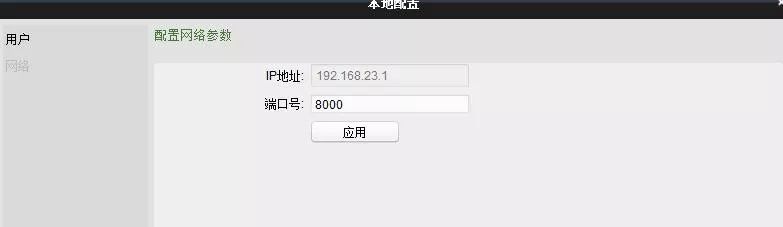
完成上述步骤的后,打开 选择设备管理→添加设备类型,勾选储存服务器,点击确定
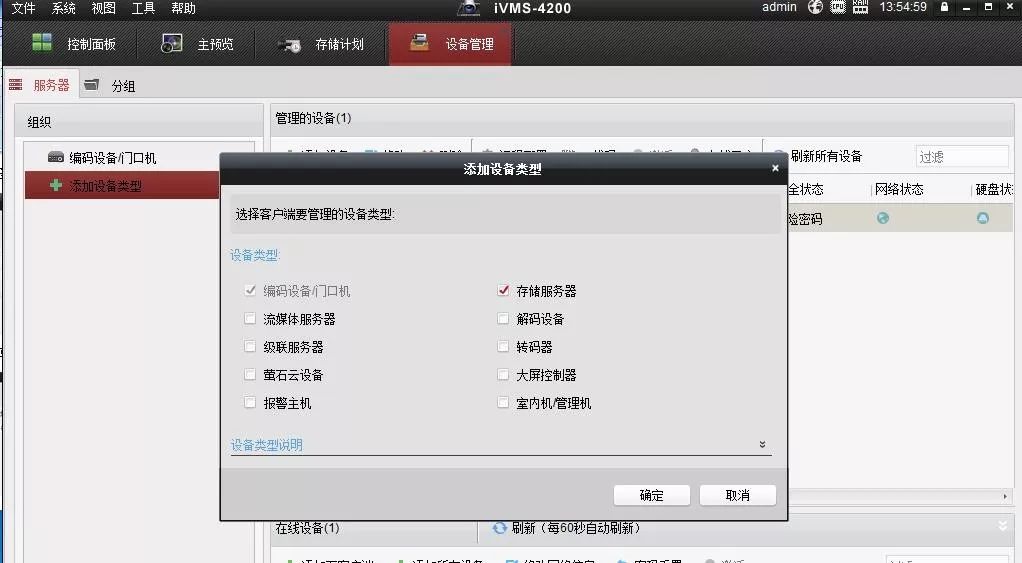
此时左侧会多出选项存储服务器,并且在在线设备处,出现存储服务器的IP地址
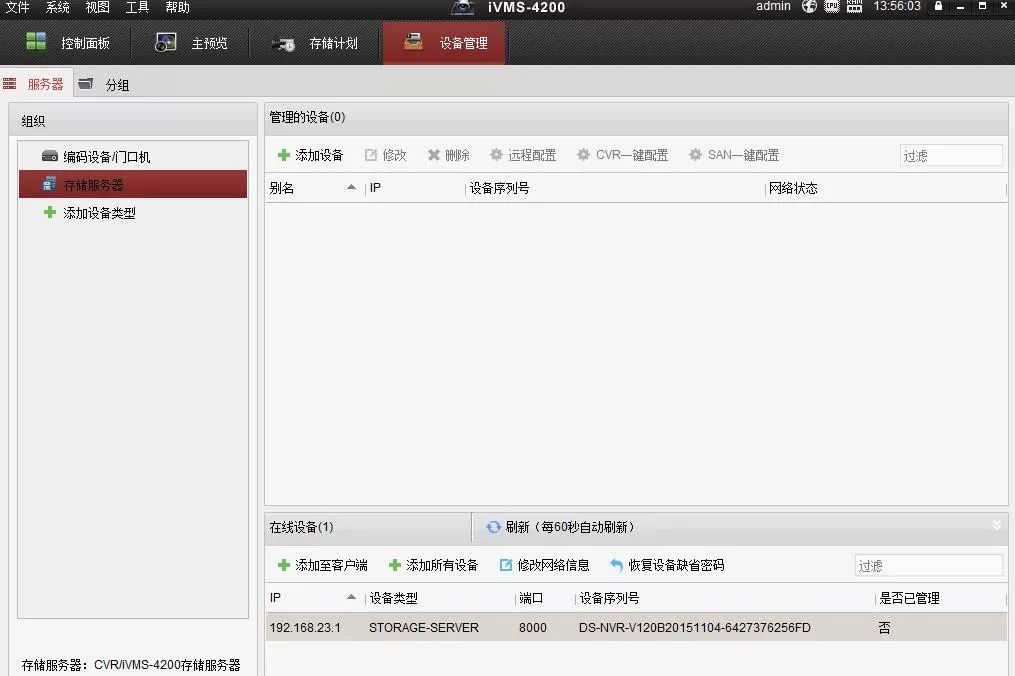
点击添加至客户端,填写之前配置存储服务器的用户名和密码,填写完成后点击添加
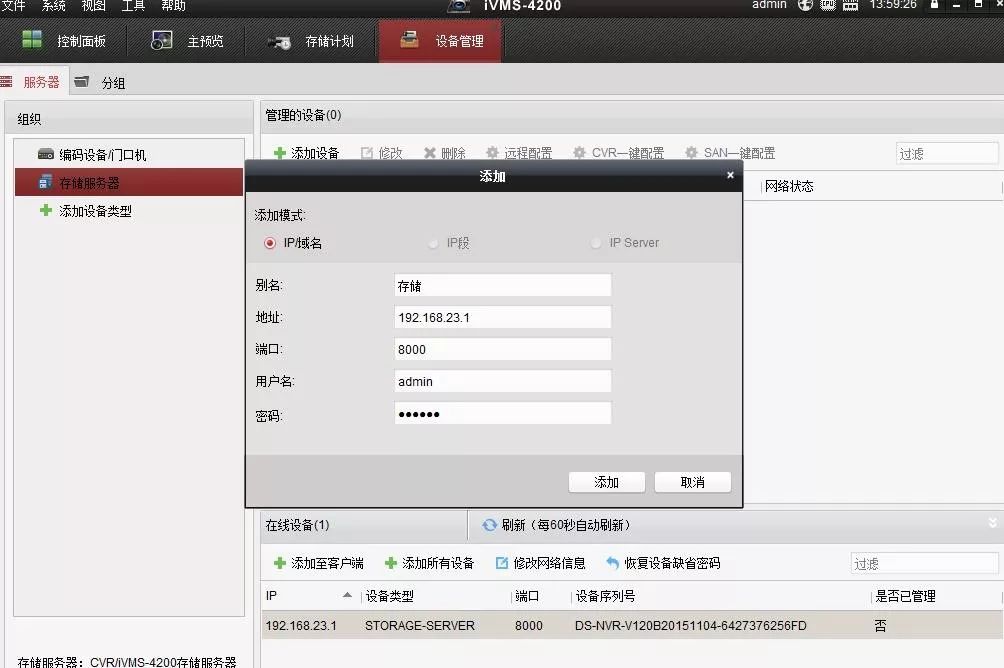
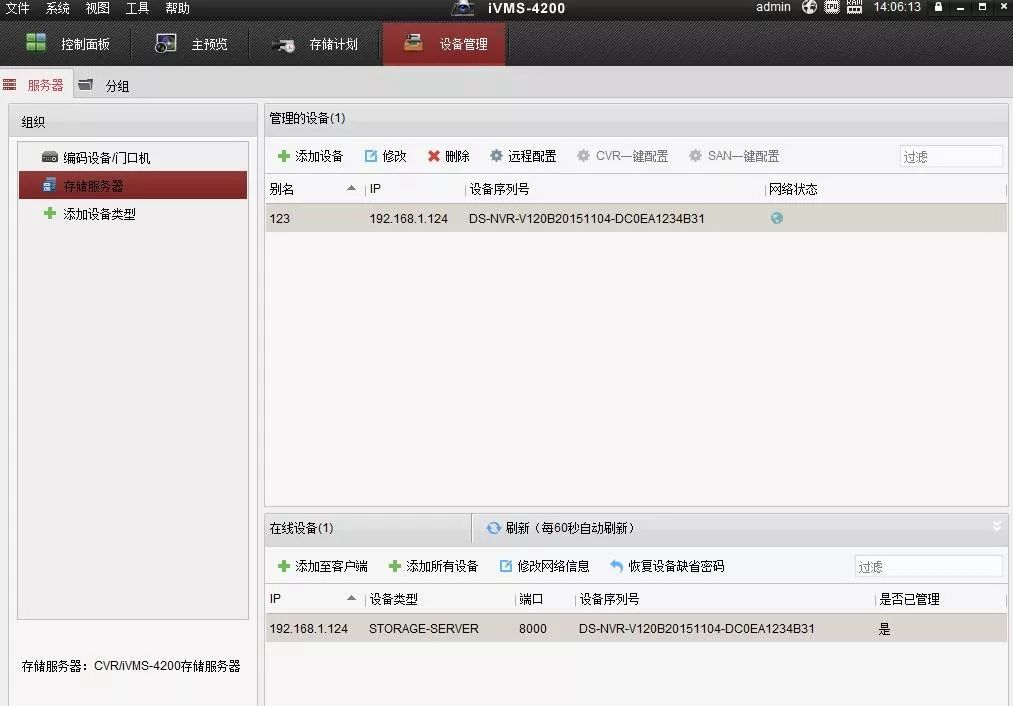
此处注意的就是,电脑若是双网卡的话,存储服务器的IP需和摄像机的处于同一网段。
选中添加的视频服务器,点击远程配置→存储→常用,选择需要存储录像的盘符,下方可以为当前盘符分配录像、抓图、附加信息分配空间。如果单纯录像,就将录像配额分配100%,点击格式化(此格式化只是虚拟格式化,也就是在你选择的盘符中增加一个文件夹,并且将你的盘符显示为满状态,只为录像存储服务,不会删除你盘符中原有的资料)
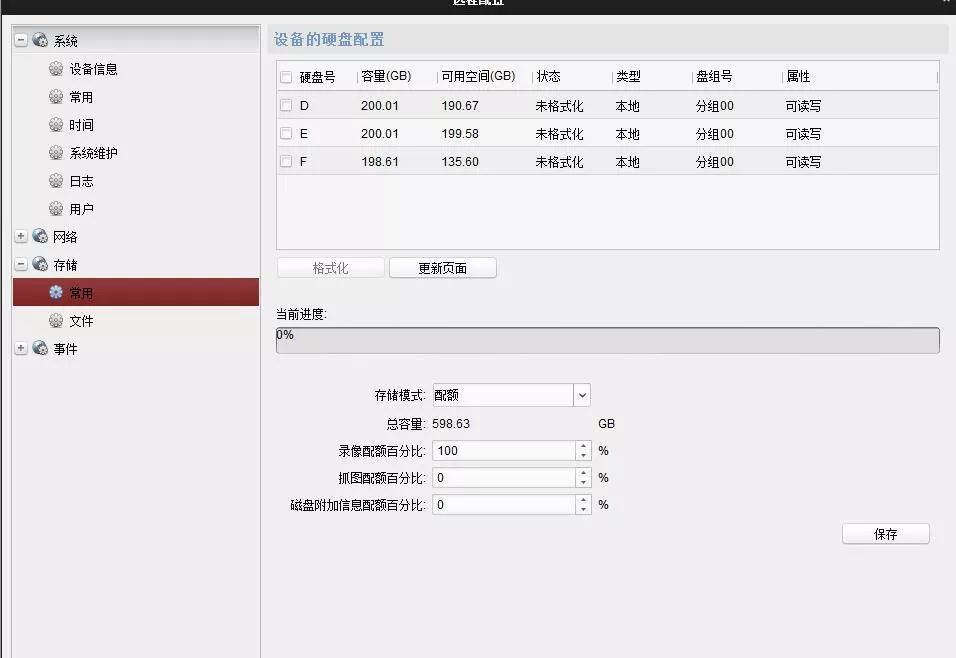
完成后会自动重启存储服务器,此时存储服务器就配置完成了。
现在开始配置监控点录像设置,点击控制面板中的存储计划,选中监控点
勾选存储服务器存储中的录像计划,模版选择全天模版,保存。
若是多个监控点,点击复制到,选择全部监控点,勾选录像计划和存储服务器存储计划,点击确定
再点击右上角保存
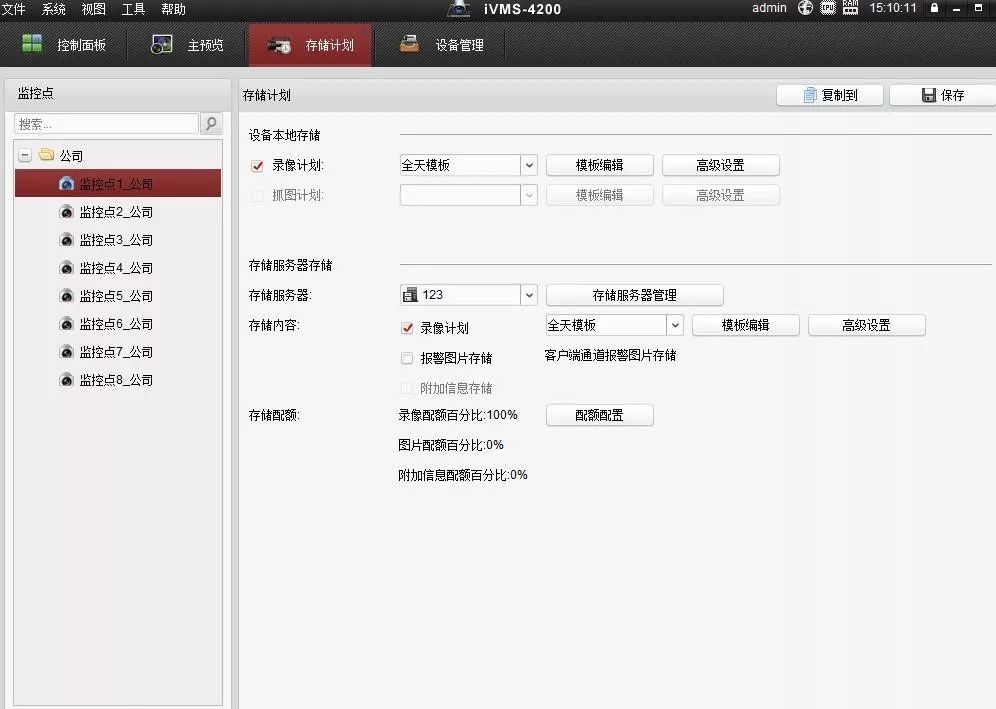
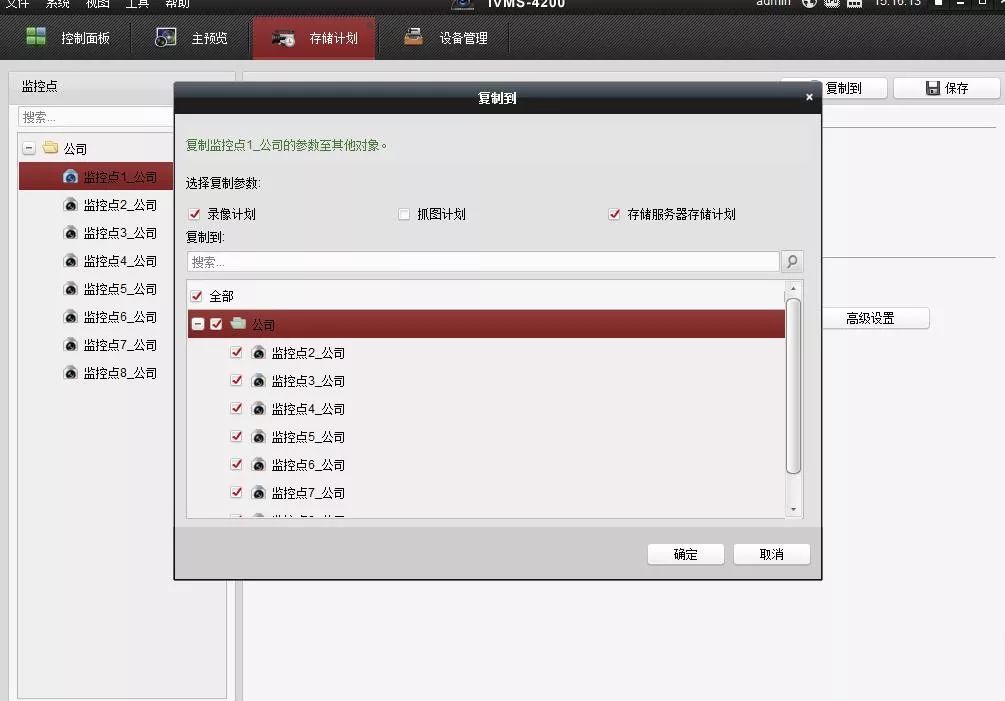
此步骤完成后,就全部配置完成了。此时就算你关闭4200客户端,只要存储服务器是打开的,就一直在录像。
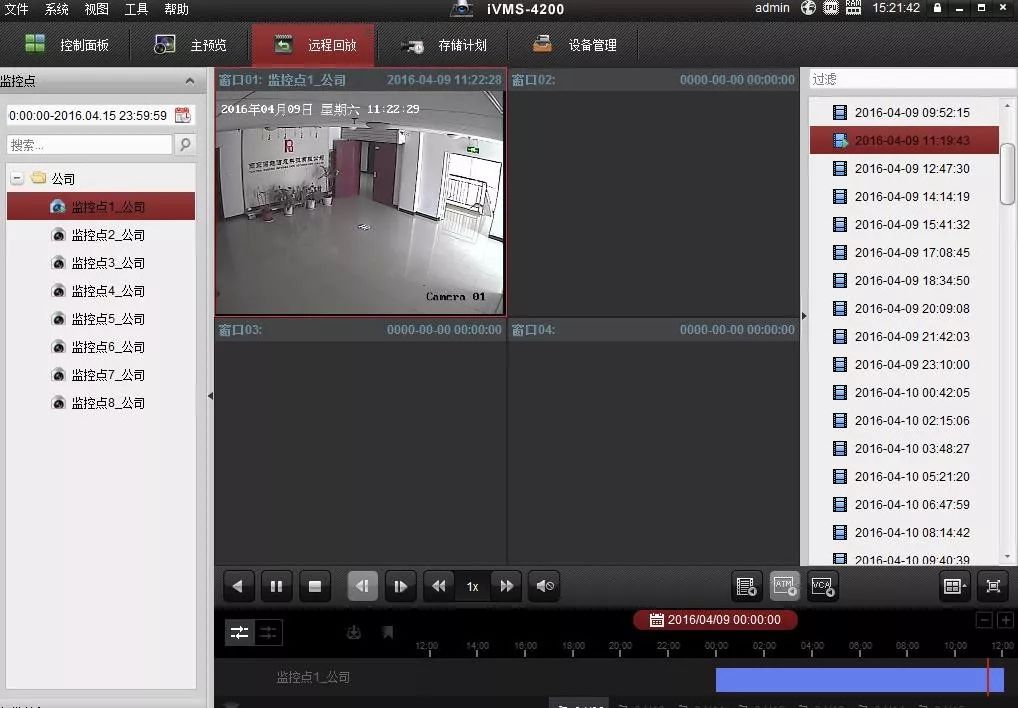
另外回放录像的操作也变的简单,只需在4200客户端的控制面板处,点击远程回放,双击回放的监控点,下图所示就和NVR上的回放操作是一样的了
0条评论




闽ICP备19021048号-1  闽公网安备 35012102000534号 营业执照 91350121MA334F630W 劳务派遣许可证:350121FJ20190009 人力资源批文:侯人社审(2019)31号 反馈问题
管理员邮箱:13358201280@189.cn QQ交流群:950459111 24小时应急服务热线:13358201280(微信同号)