 微信公众号
微信公众号
正在阅读:备份录像的几种方式,这些你都知道吗?
分享文章
微信扫一扫
参与评论
0

信息未审核或下架中,当前页面为预览效果,仅管理员可见
备份录像的几种方式,这些你都知道吗?
转载
![]() 邱纪河于 2022/05/26 17:33:27 发布
IP属地:未知
来源:微信公众号
作者:海康威视中小企业服务
66 阅读
0 评论
0 点赞
邱纪河于 2022/05/26 17:33:27 发布
IP属地:未知
来源:微信公众号
作者:海康威视中小企业服务
66 阅读
0 评论
0 点赞




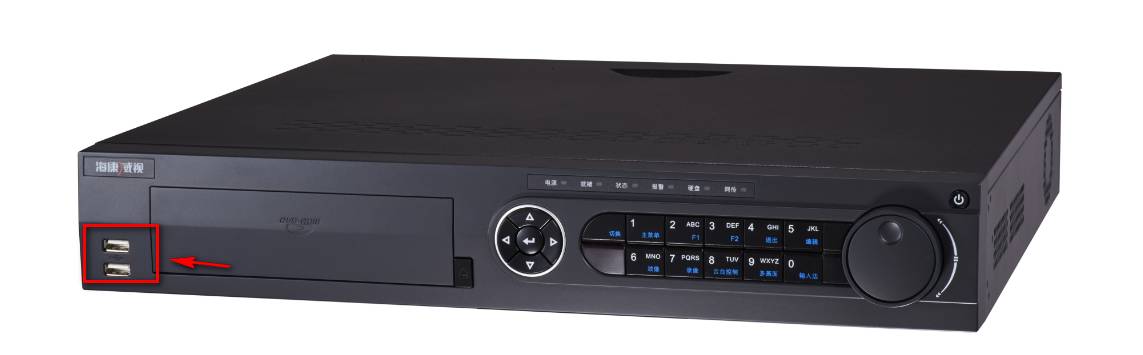
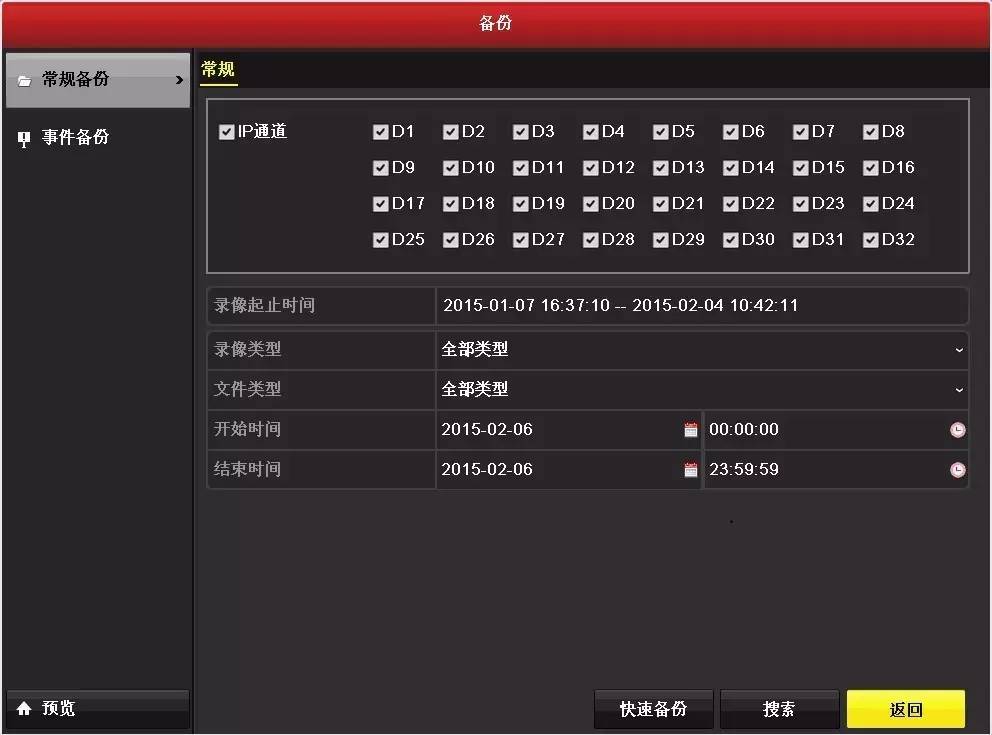
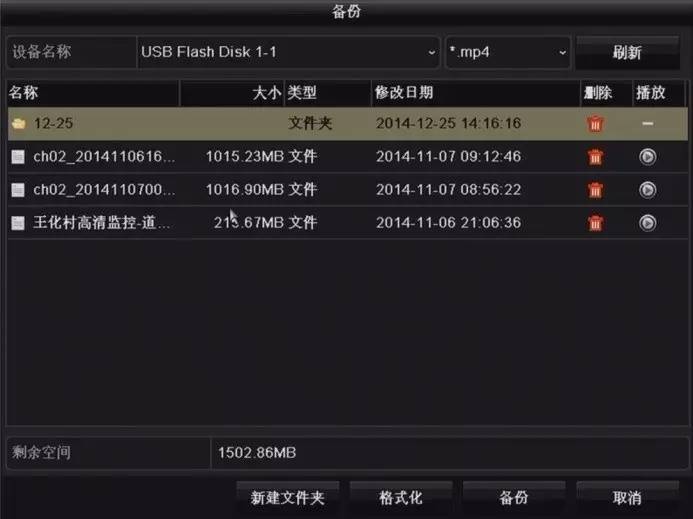
↑备份界面
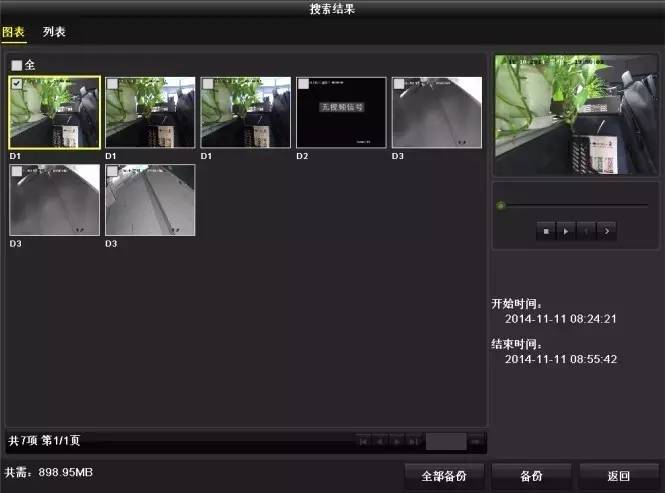
↑搜索结果界面
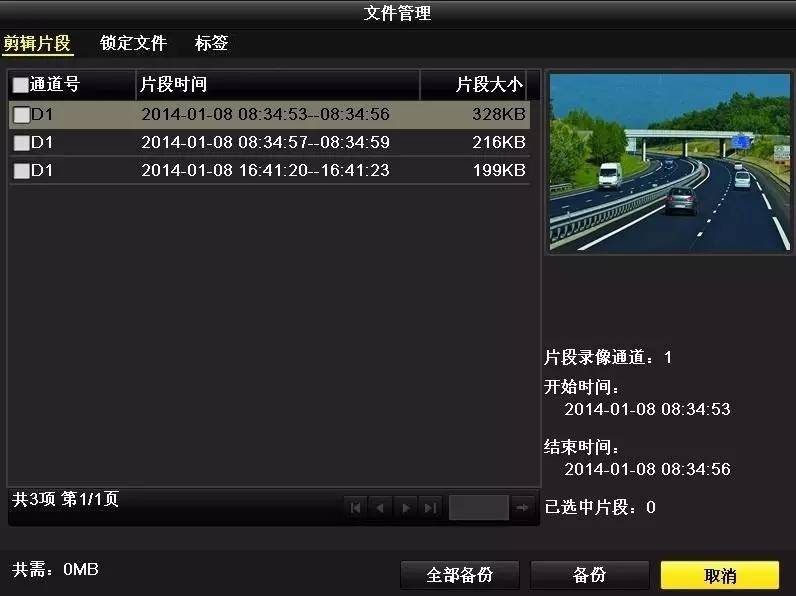
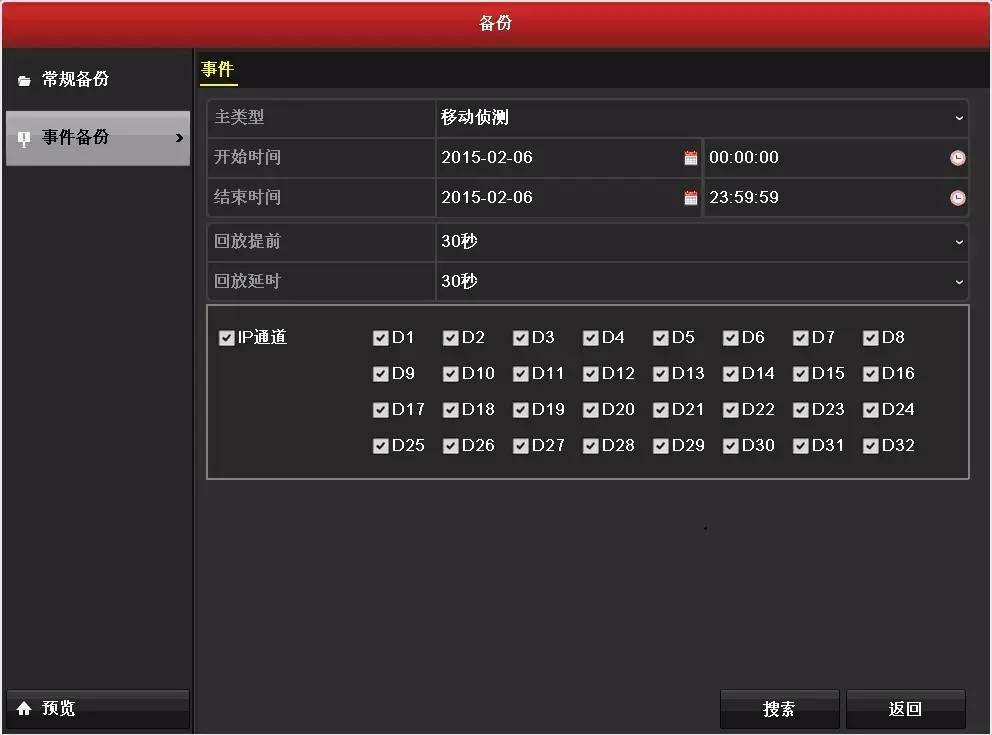
↑ 事件备份界面
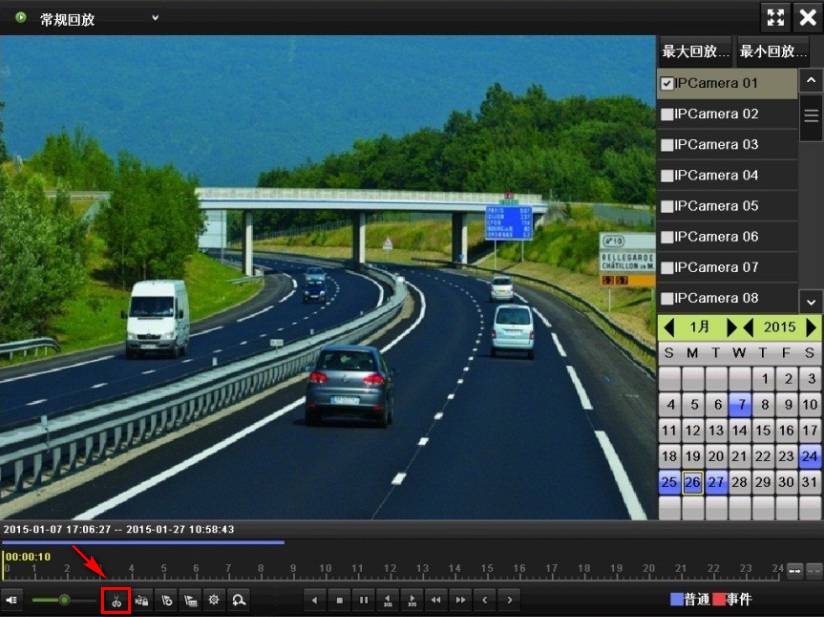
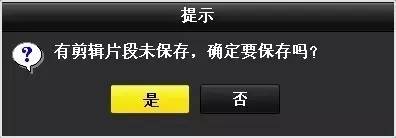
↑文件管理界面
ps:为了保护录像文件有效性,海康威视除萤石产品线外,所有存储设备均不支持删除某一段录像文件。


备份文件时,可以这么选:
剩余情况可选“常规备份”。


赞
已有0人点赞
-
上一条:【基础】存储服务器配置指导
0条评论




闽ICP备19021048号-1  闽公网安备 35012102000534号 营业执照 91350121MA334F630W 劳务派遣许可证:350121FJ20190009 人力资源批文:侯人社审(2019)31号 反馈问题
管理员邮箱:13358201280@189.cn QQ交流群:950459111 24小时应急服务热线:13358201280(微信同号)