 微信公众号
微信公众号
微信扫一扫

你还不会解码器接线和配置?快来进来学!


康康视频讲堂 直播
上周三晚,康康给大家直播讲解解码器相关知识点时,得到了大家的热情回应,那么本期就给大家带来69系列解码器专题,快来一起复习~
内部结构要了解
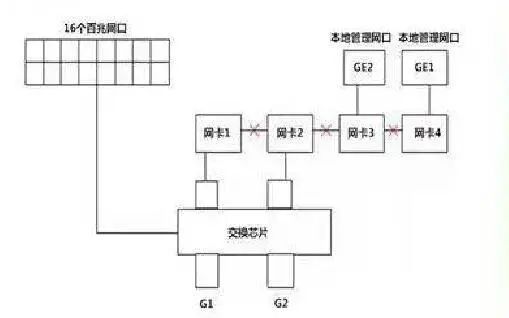
四张网卡GE1、GE2,G1和G2相互独立且不通,G1和G2交换芯片做桥梁,与16个百兆网口互通。
GE1做管理网口
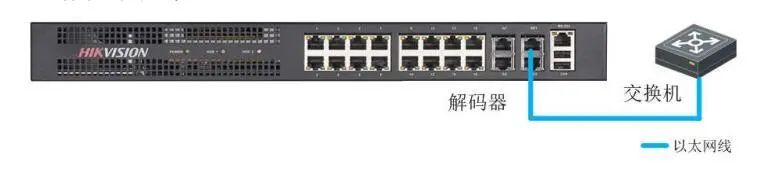
GE1做管理网口,外接核心交换机要牢记。
G1和G2请慎接
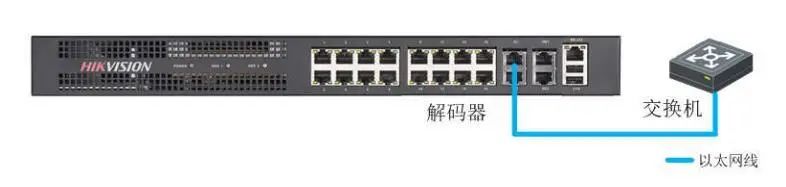
G1和G2为千兆网口,没有特别需求勿去接。
16网口如何用
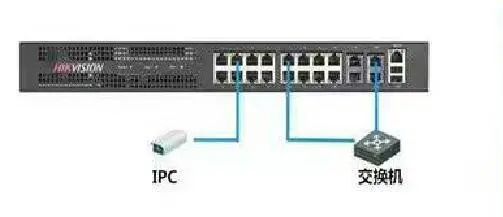
GE1和16口交换机同时接核心交换机,16口就可以正常使用(受带宽限制,一般接摄像机)。
电脑直连要注意
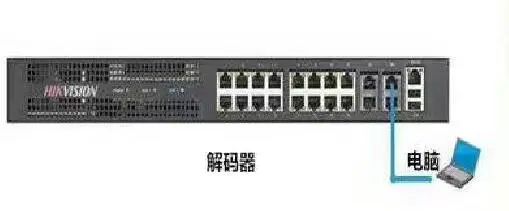
电脑直连解码器时,不要使用IP地址192.0.0.65/66/67,避免和内部IP冲突。
康康小贴士
16网口为百兆交换机,G1和G2不要同时接,会环路哦~
01
安装客户端软件
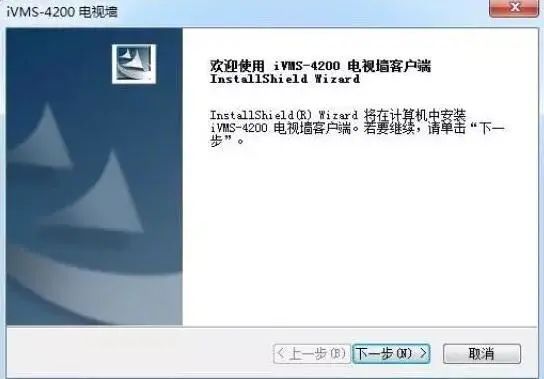
首先安装光盘自带的客户端软件iVMS-4200 Video Wall。首次运行软件需要创建一个超级用户,用户名和密码自定义。
02
激活解码器
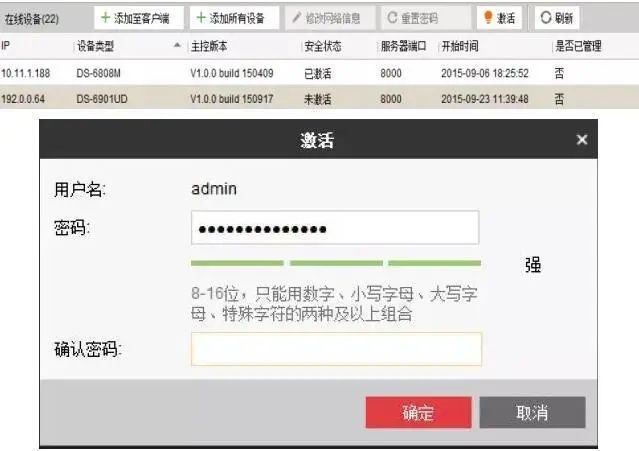
初次使用设备需设置密码,进行激活。
选中在线设备,点击激活。
若设备出厂IP与您的电脑在同一网段,
可选择在客户端直接添加设备进行激活。
激活密码需要字母加数字组合,
长度8位数及以上。
03
添加解码器&编码设备
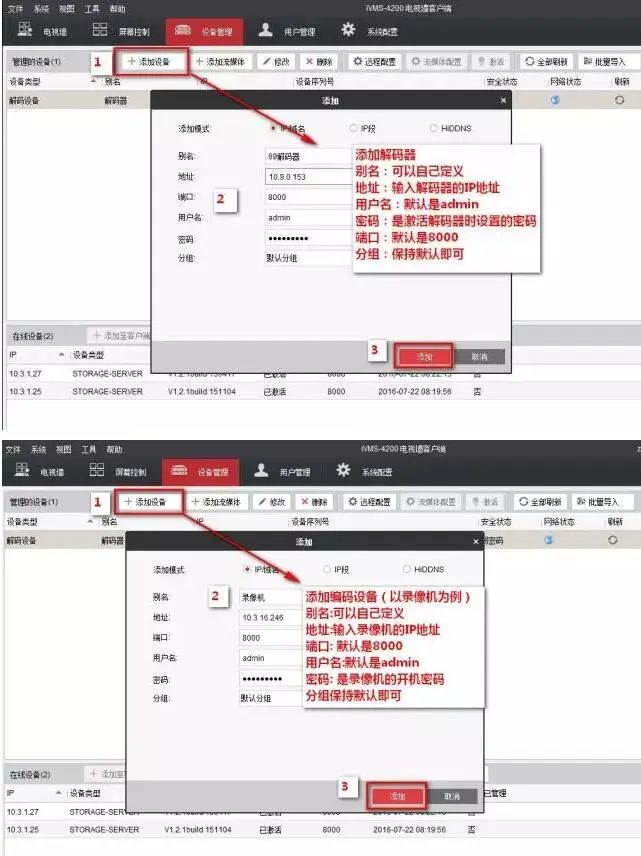
进入设备管理,分别添加解码器跟编码设备。
04
解码上墙
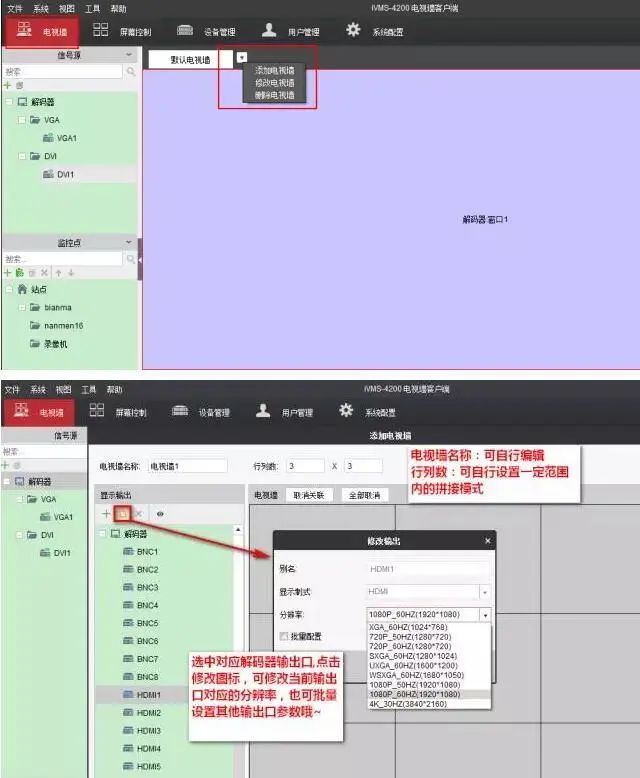
添加电视墙
进入到电视墙页面进行相应配置。电视墙配置界面点击虚拟屏幕上方的选择,可以添加电视墙。
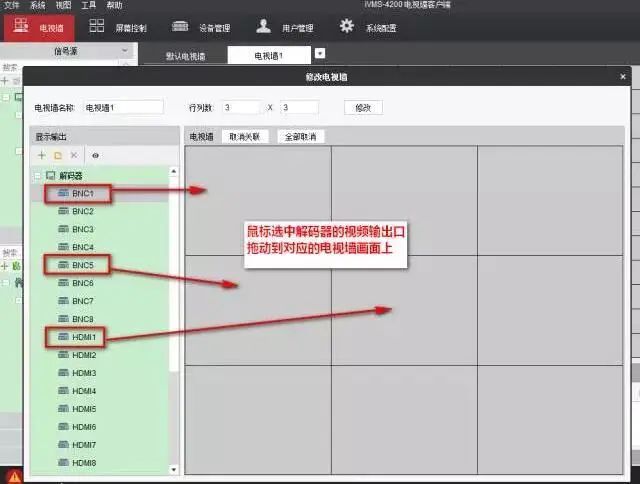
关联输出口
将解码器的显示输出口拖动到对应的大屏画面上。
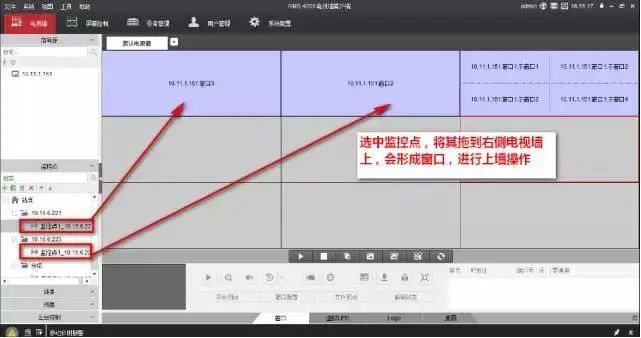
关联监控点
选中监控点,将其拖到右侧电视墙上,会形成窗口,进行上墙操作。

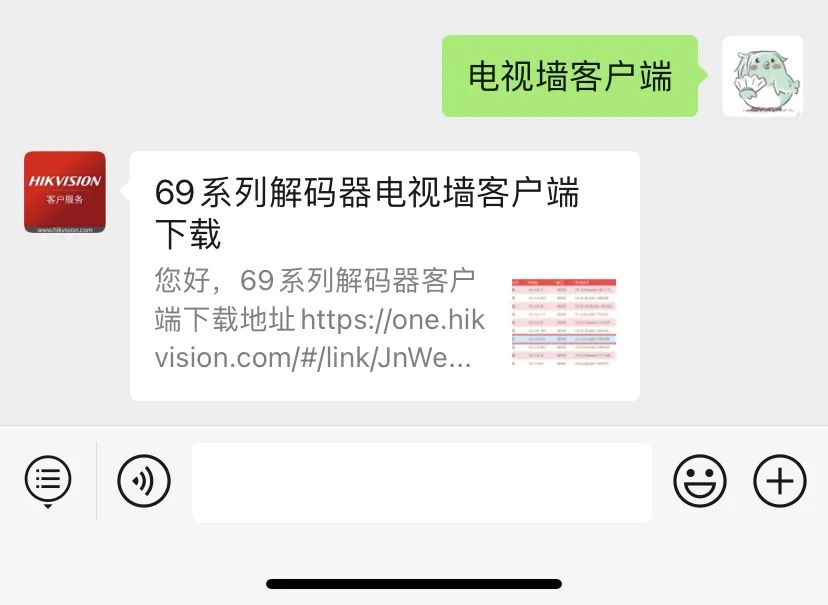
电视墙客户端在哪里获取呢?
在我们公众号回复“电视墙客户端”,康康会给你发送下载链接哒~



分享、在看与点赞,康康需要你的支持~

分享
点赞
在看
0条评论



闽ICP备19021048号-1  闽公网安备 35012102000534号 营业执照 91350121MA334F630W 劳务派遣许可证:350121FJ20190009 人力资源批文:侯人社审(2019)31号 反馈问题
管理员邮箱:13358201280@189.cn QQ交流群:950459111 24小时应急服务热线:13358201280(微信同号)