 微信公众号
微信公众号
微信扫一扫

上期直播回顾 | 门禁考勤配置及统计,你来听课了吗?



上期直播
康康视频讲堂给大家讲解了门禁考勤配置和考勤统计
我们一起来回顾一下知识点
考勤配置
需设备本地支持
考勤一体机本地配置

第一步:本地登录一体机屏幕长按3-5S,在出现的登录框中输入登录密码,即可登录一体机的管理界面。
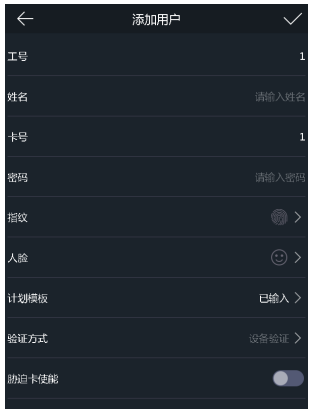
第二步:在菜单界面,选择用户管理,添加人员信息,比如工号、姓名。
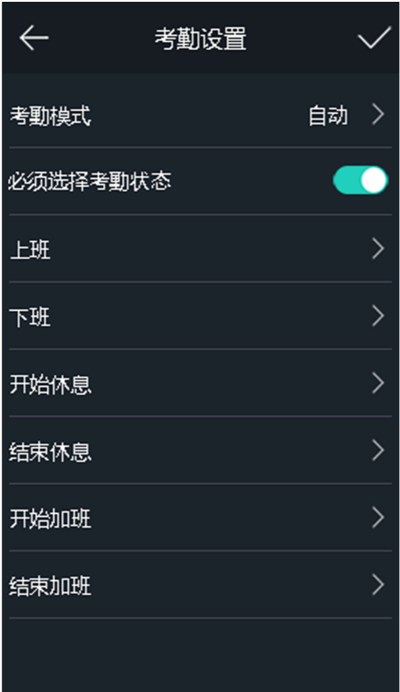
第三步:在菜单界面,点击考勤设置,根据需要设置上下班时间。
考勤配置具体操作
iVMS-4200客户端考勤配置
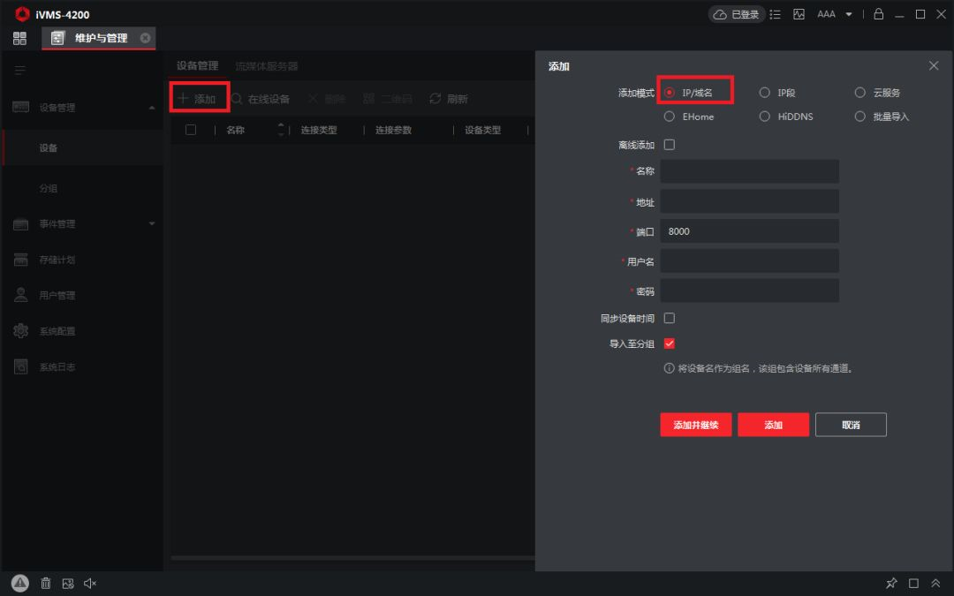
添加门禁设备
打开IVMS-4200客户端软件,点击维护与管理—设备管理—设备,点“+添加”,选择“IP/域名”,输入门禁设备IP,用户名密码,自定义输入名称,打钩“导入至分组”,点击“添加”即可。
iVMS-4200
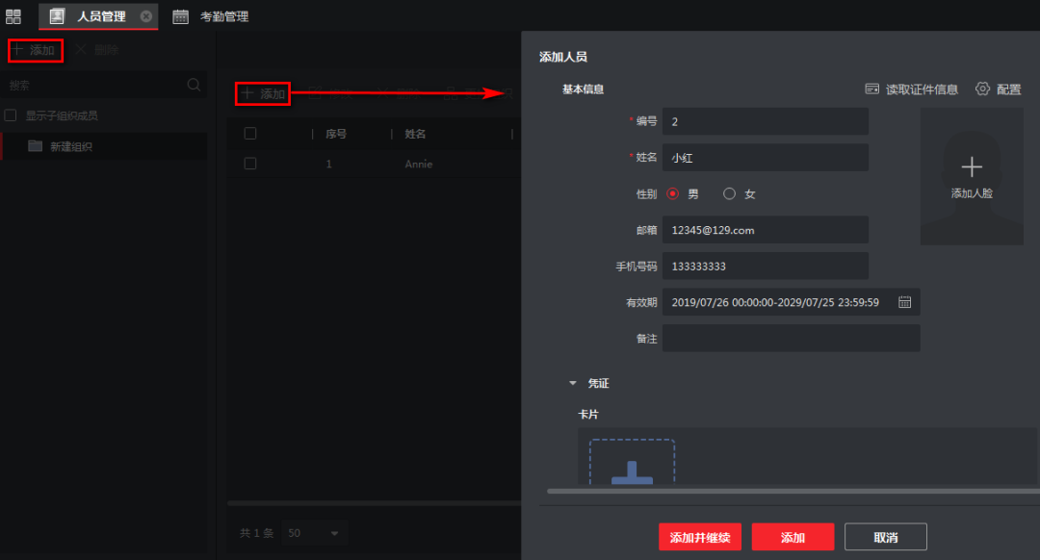
添加人员
点击人员管理,可根据个人需求添加组织并修改组织名称,选择对应组织,点击右边“+添加”,添加人员信息。
设置人员的基本信息(如姓名、性别、邮箱等),并设置人员访问凭证(如卡片、指纹、人脸)作为通过门禁点的凭证。
iVMS-4200
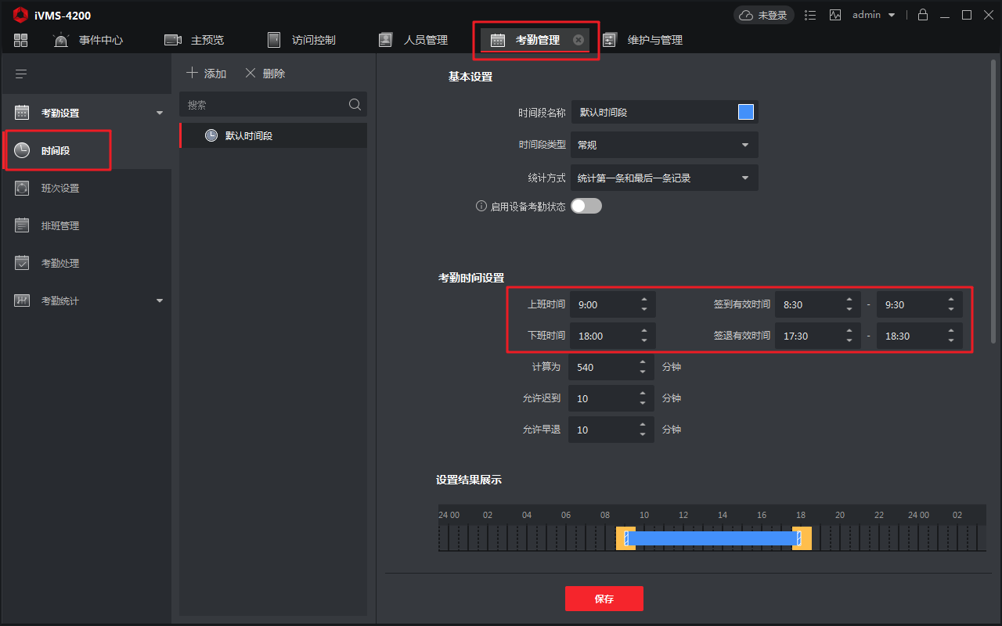
考勤管理添加时间段
点击考勤管理—时间段,按需设置上下班时间,签到/签退有效时间范围。
时间段:定义了一天内的考勤时间,包括:上下班时间、允许迟到/早退时间、签到有效时间、签退有效时间等。可根据实际的上下班情况,添加时间段,设置考勤时间以及考勤数据统计方式。
iVMS-4200
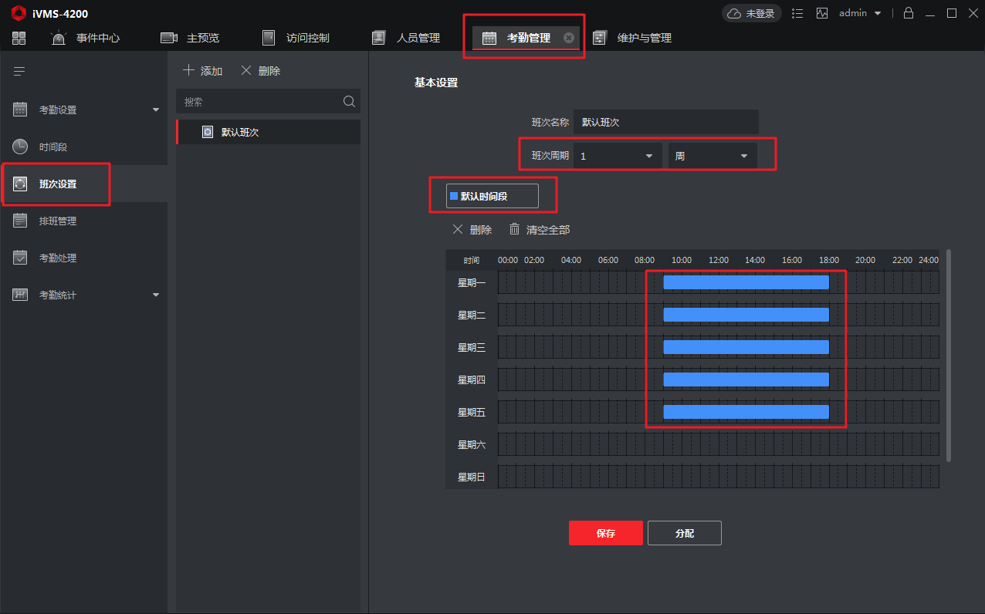
考勤管理设置班次
点击考勤管理—班次设置,设置班次周期,绘制时间段。
班次:定义了排班周期以及周期内每天的考勤时间。完成时间段配置后,可添加班次,设置排班周期,并选择已配置的时间段作为周期内每天的考勤时间。
iVMS-4200
左右滑动查看更多>>>
排班管理
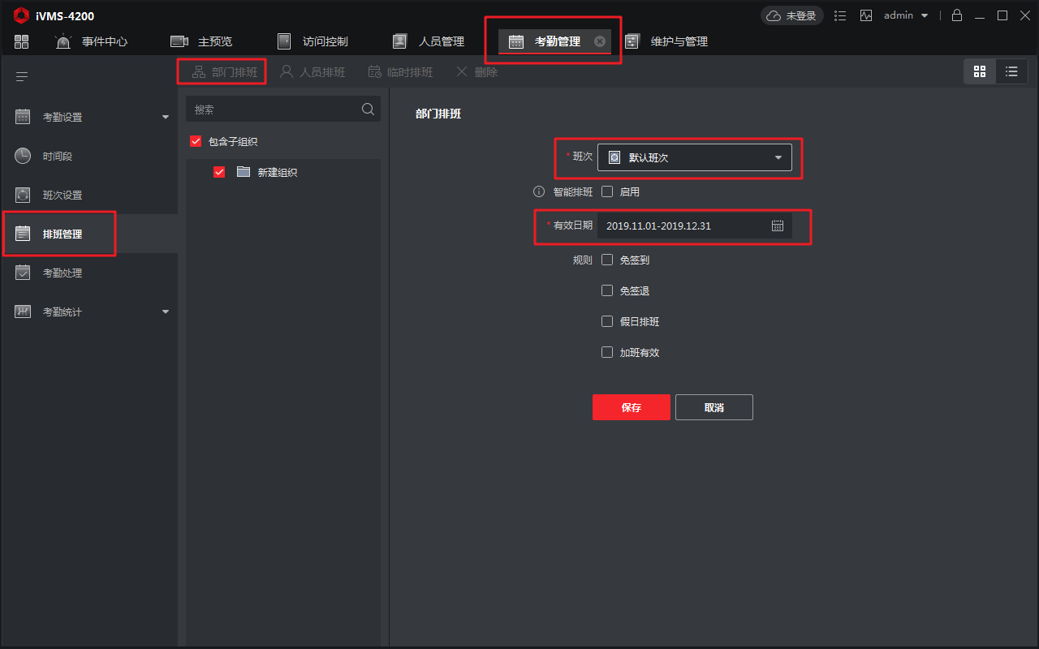
1、点击考勤管理—排班管理,按需设置部门排班或者人员排班。
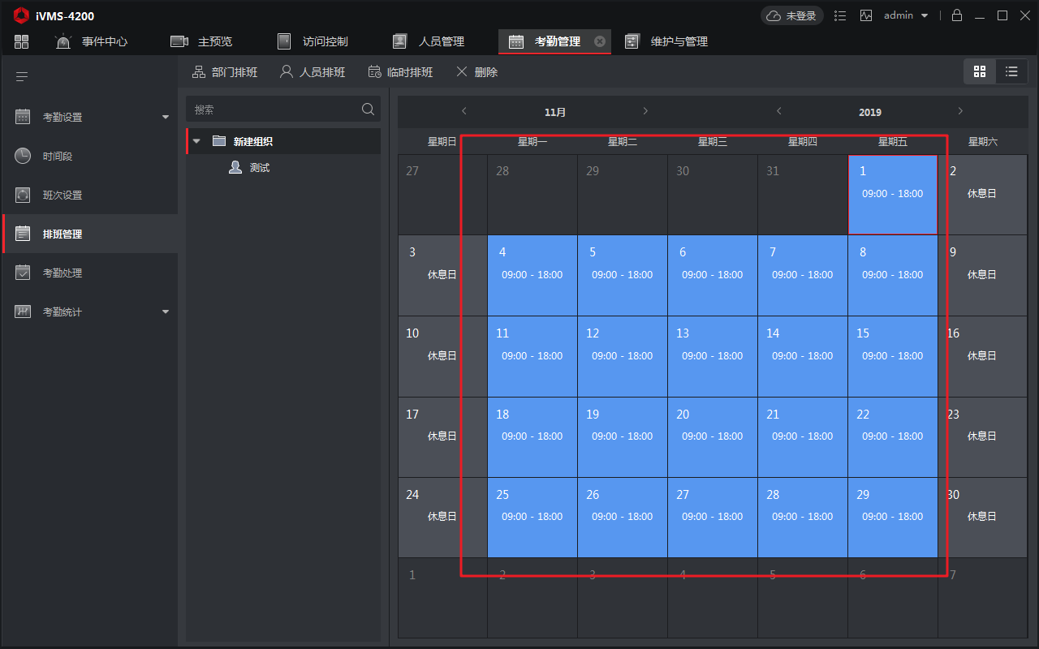
排班管理:将人员、班次和有效时间关联起来,根据已设置的考勤规则进行管理,并可以通过列表或日历的形式呈现部门或人员的排班计划。完成排班后,人员的考勤将按照排班日历或列表执行。
2、配置排班表之后,回到排班管理首页可以看到排班的日历表格,配置好的排班可以在日历中看到上下班时间标记为蓝色。
PS:此外,支持临时排班,临时排班是指当遇到特殊情况(如假日需要临时加班,或员工临时调休)时,可临时修改排班计划。
iVMS-4200
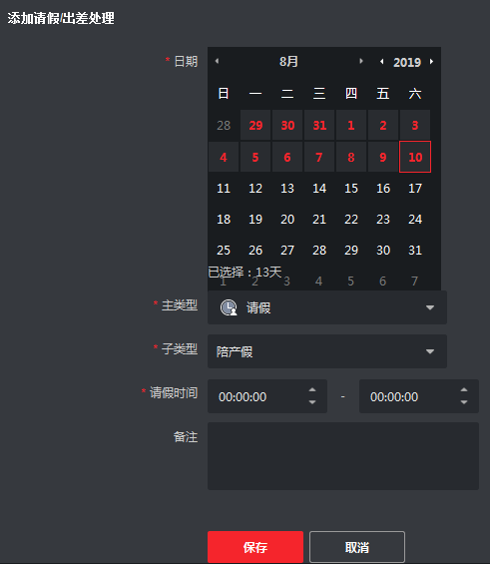
考勤处理
完成排班后,人员按照排班计划进行考勤,客户端根据考勤规则计算出考勤结果。由于某些原因,如忘签到、忘签退、出差、请假等,导致考勤状态异常时,可以通过提交补签单或者请假出差申请,修正考勤记录。
iVMS-4200
考勤计算
需设备本地支持
设备本地考勤
进入设备本地UI界面—点击导入导出—点击导出事件(本地配置考勤后,事件内含有上下班考勤)。
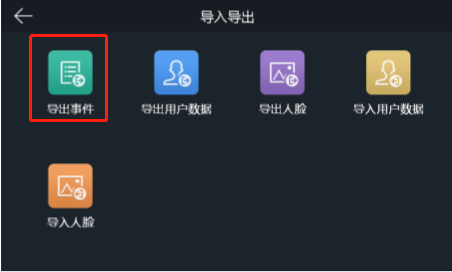
考勤统计具体操作
客户端考勤统计
完成考勤配置后,人员按照排班计划进行考勤,客户端将人员在考勤点的签到、签退记录进行汇总和统计,同时结合补签、请假、出差等考勤处理,计算出人员的考勤数据,并生成报表,同时也可以根据实际情况,自定义报表的呈现形式。
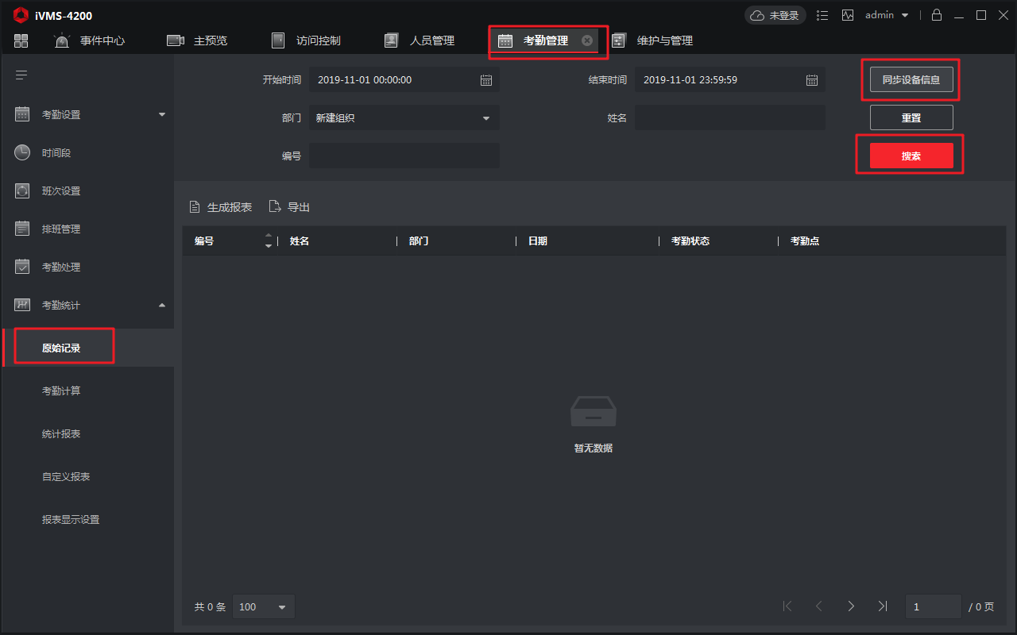
打开IVMS-4200客户端,点击考勤管理—考勤统计—原始记录,选择对应的时间范围, 点“同步设备信息”,勾选考勤的设备点确定 同步成功后,点“搜索”。
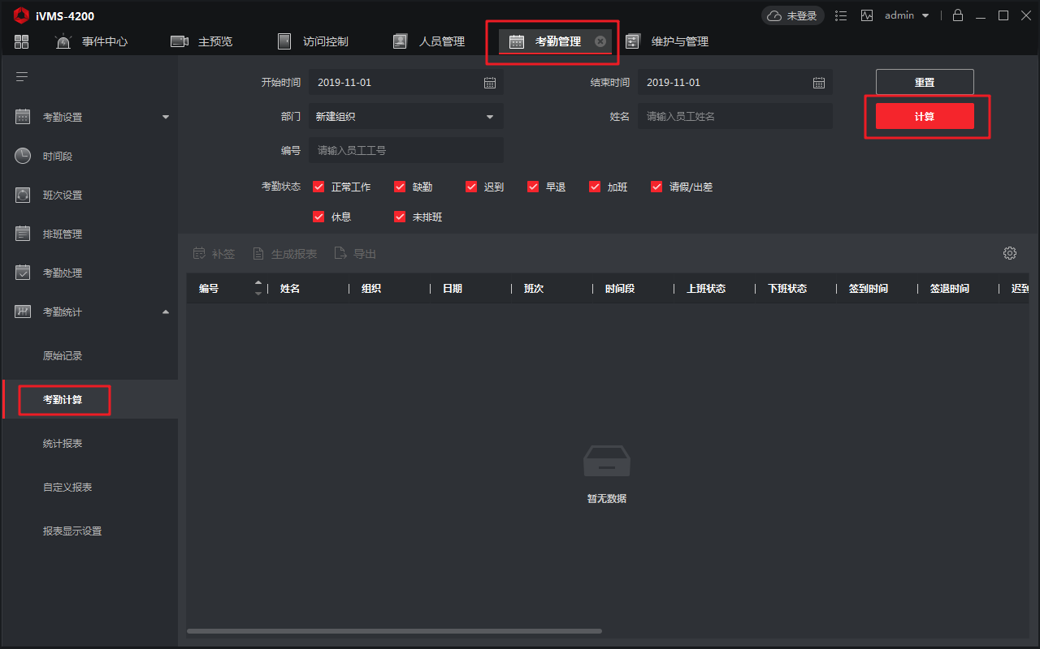
点击考勤管理—考勤统计—考勤计算,选择对应的时间范围,点“计算”。
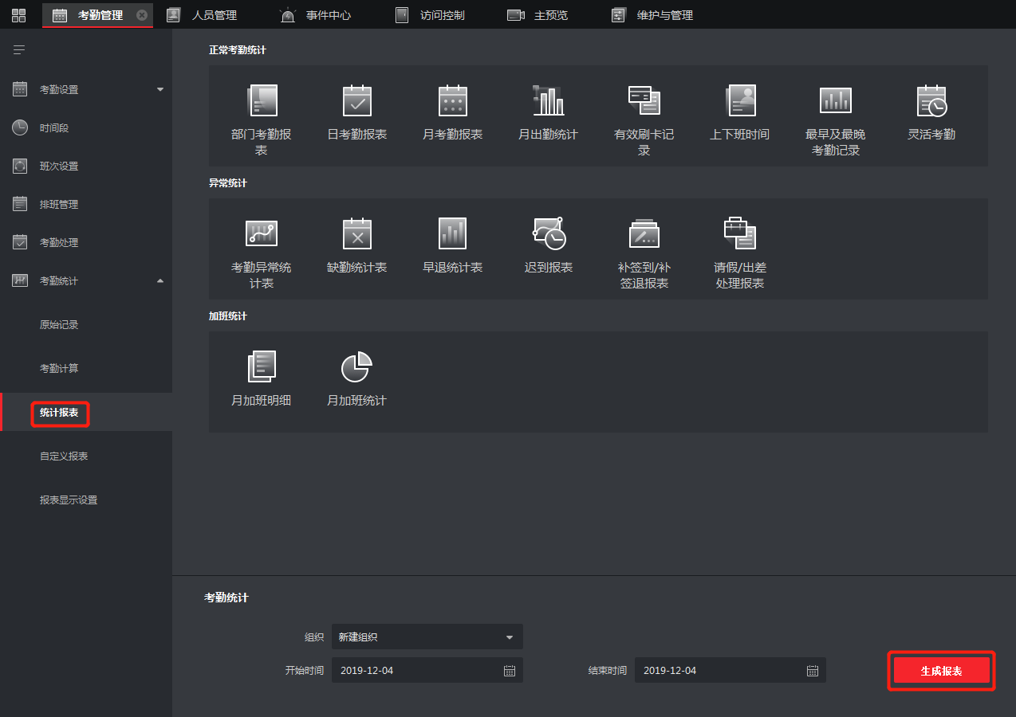
最后在统计报表里生成报表查看考勤结果。

上期直播的内容你学会了吗?
每周三19:00
别忘了来直播间听课哦~
分享、在看与点赞,康康需要你的支持~

分享
点赞
在看
0条评论



闽ICP备19021048号-1  闽公网安备 35012102000534号 营业执照 91350121MA334F630W 劳务派遣许可证:350121FJ20190009 人力资源批文:侯人社审(2019)31号 反馈问题
管理员邮箱:13358201280@189.cn QQ交流群:950459111 24小时应急服务热线:13358201280(微信同号)