 微信公众号
微信公众号
微信扫一扫

海康测温门禁系统iVMS-4200客户端下发教程

客户端软件:iVMS-4200 3.2.1.6 客户端
1、添加门禁设备
打开IVMS-4200客户端软件,点击维护与管理—设备管理—设备,点“+添加”,选择“IP/域名”,输入门禁设备IP,用户名密码,自定义输入名称,打钩“导入至分组”,点击“添加”即可。

2、人员管理里添加组织和人员
点击人员管理,可根据个人需求添加组织并修改组织名称,选择对应组织,点击右边“+添加”,添加人员信息。
设置人员的基本信息(如姓名、性别、邮箱等),并设置人员访问凭证(如卡片、指纹、人脸)作为通过门禁点的凭证。
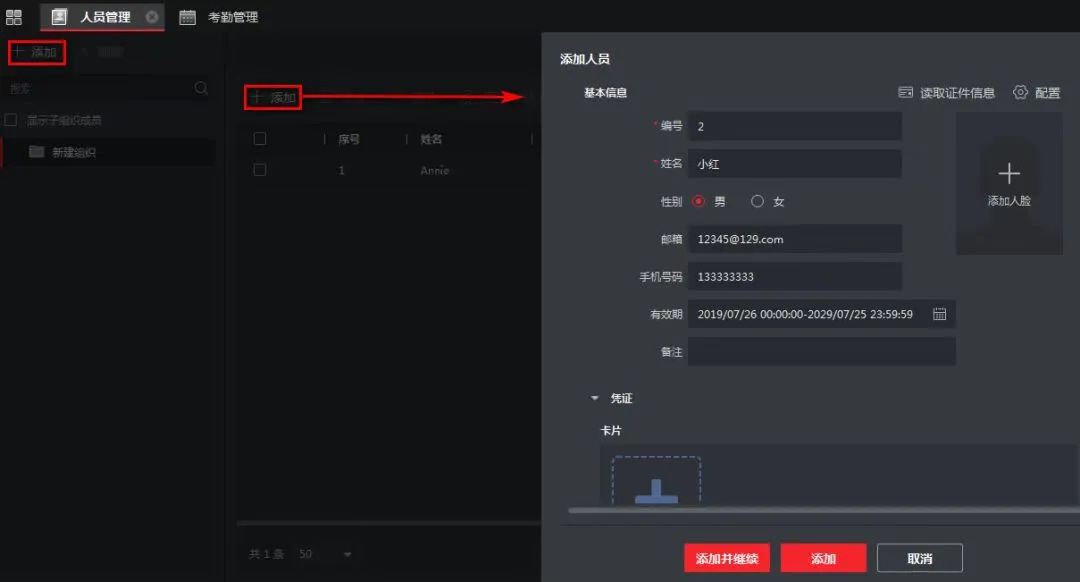
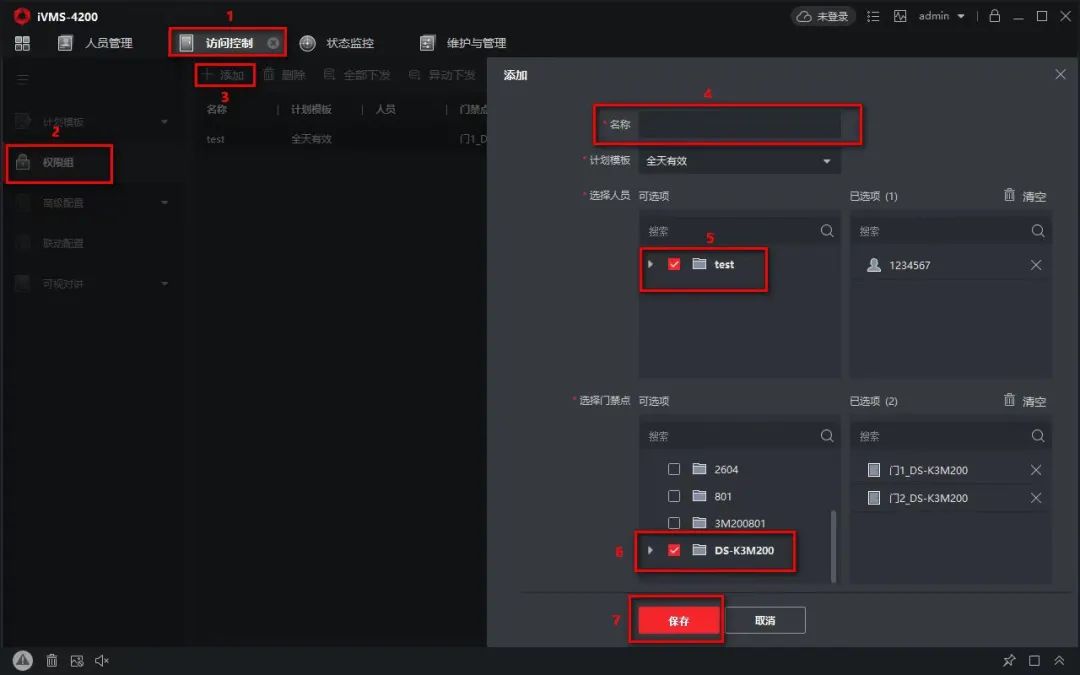
3、访问控制中下发权限:
1)在“访问控制”模块中, 进入权限组,新建一个权限组, 计划模板默认选择“全天有效”, 选择需要下发的人员和相应门禁点(人员和门禁点均可选择多个),保存配置。注意: 1个门禁点最多添加到4个权限组中
2)权限配置完成后,进行下发操作,选中 配置好的权限组,选择“全部下发”,下发完成后会提示“下发成功”。
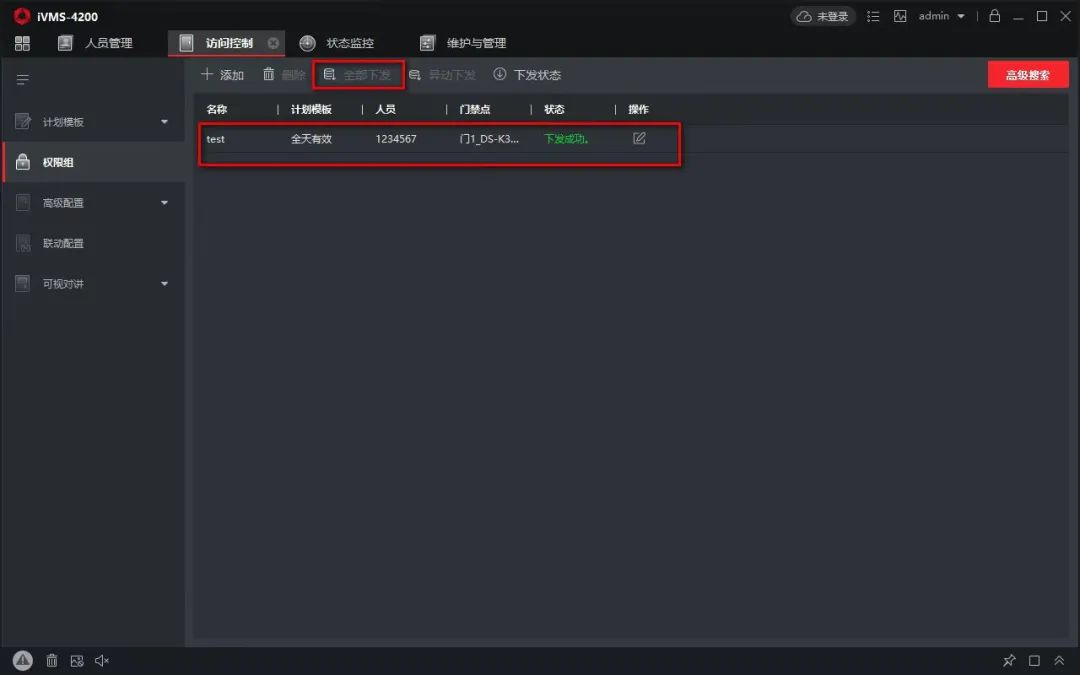
注:若是修改了部分人员信息,或者新增某个人员,则勾选对应的人员选择异动下发。
全部下发:清空现有门禁设备上所有的权限,再将当前配置的门禁权限全部下发到设备中。门禁权限主要包括人员的基本信息、凭证信息、访问权限、住户信息、扩展信息等。
异动下发:只将修改过的门禁权限下发到设备中。
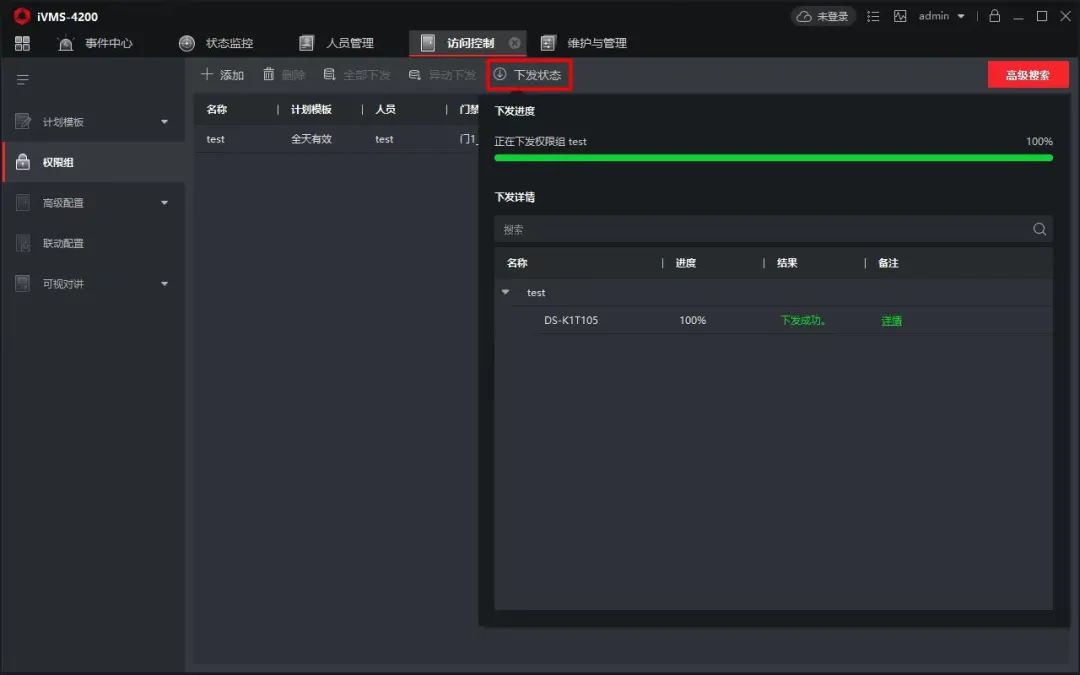
若下发失败,在下发状态界面,点击详情,即可查看权限下发失败的原因(比如:设备不在线,人脸不存在等)
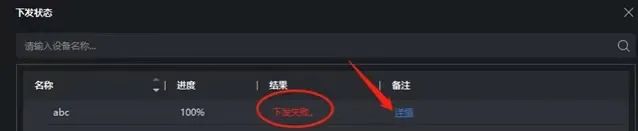
3)下 发完成后, 进行刷卡测试。
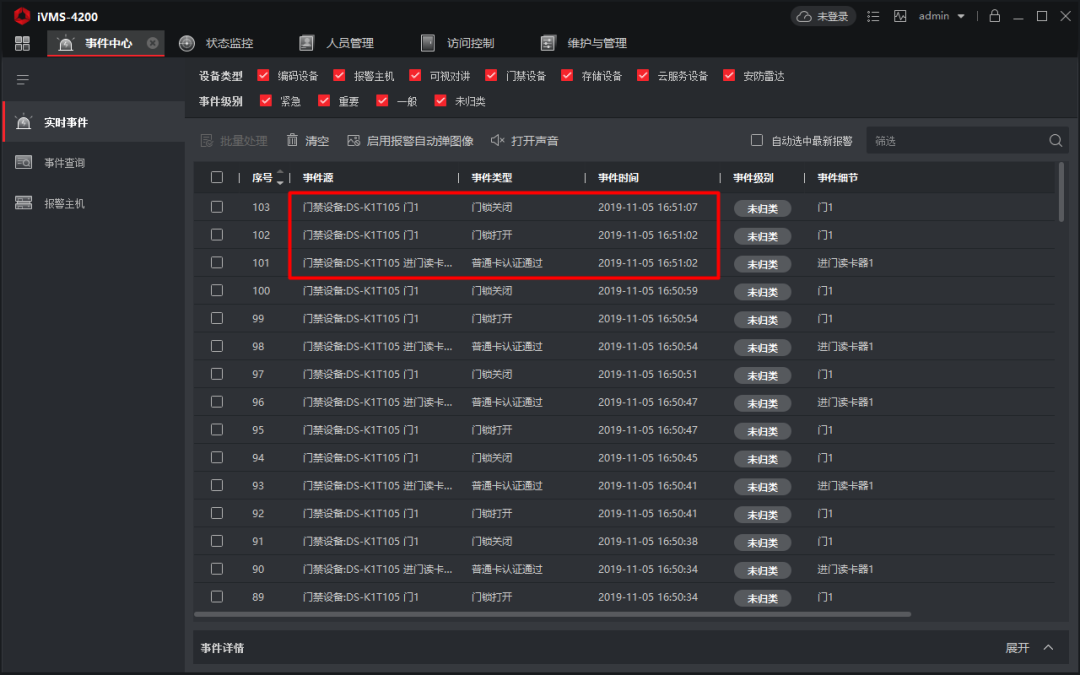
下发成功后,卡有权限,刷卡会产生事件“普通卡认证通过”(可在事件中心—实时事件查看刷卡事件)。
0条评论




闽ICP备19021048号-1  闽公网安备 35012102000534号 营业执照 91350121MA334F630W 劳务派遣许可证:350121FJ20190009 人力资源批文:侯人社审(2019)31号 反馈问题
管理员邮箱:13358201280@189.cn QQ交流群:950459111 24小时应急服务热线:13358201280(微信同号)