 微信公众号
微信公众号
正在阅读:解锁CO-FH01投屏新视界,玩转新品,一看就会!
分享文章
微信扫一扫
参与评论
0

信息未审核或下架中,当前页面为预览效果,仅管理员可见
解锁CO-FH01投屏新视界,玩转新品,一看就会!
转载
![]() jihepc于 2022/12/10 03:07:12 发布
IP属地:未知
来源:微信公众号
作者:爱普生商教投影机
38 阅读
0 评论
0 点赞
jihepc于 2022/12/10 03:07:12 发布
IP属地:未知
来源:微信公众号
作者:爱普生商教投影机
38 阅读
0 评论
0 点赞


刚刚上市的实力派新品CO-FH01
大家都体验了么~
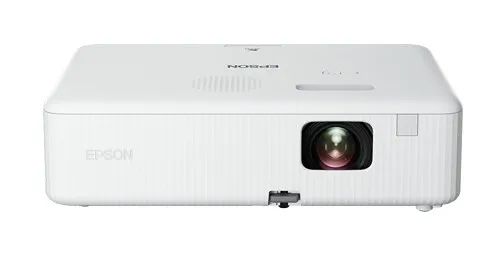
爱普生CO-FH01 爱普生3LCD商务投影机
是不是还有硬核技能没有挖掘出来呢?
欢迎来到CO-FH01投屏小课堂
跟着小编一起来探索吧~

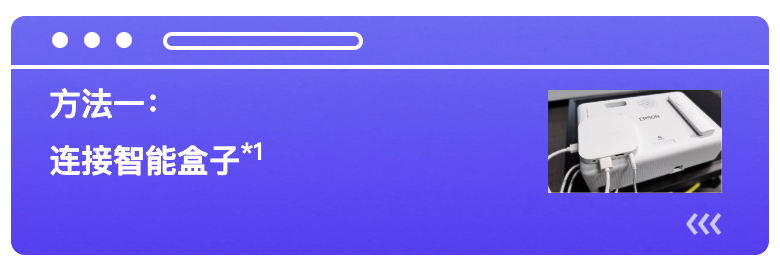
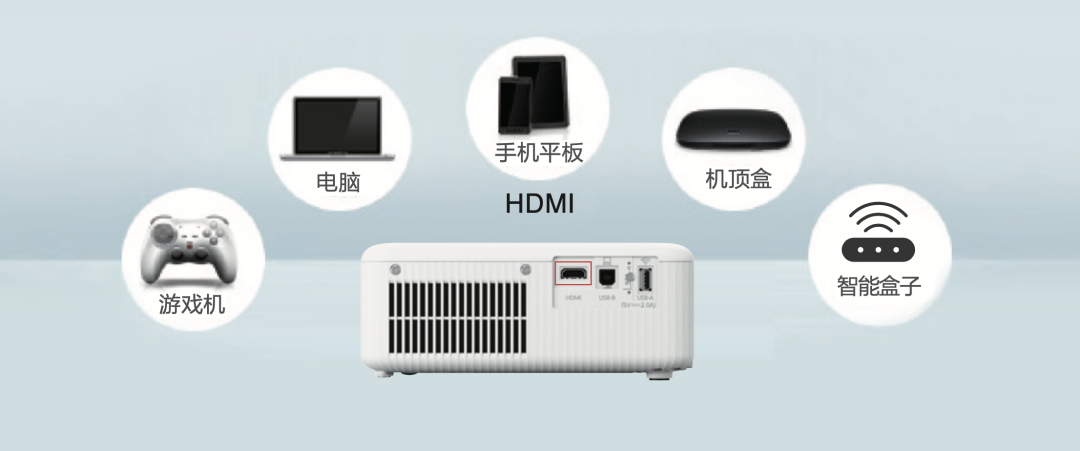
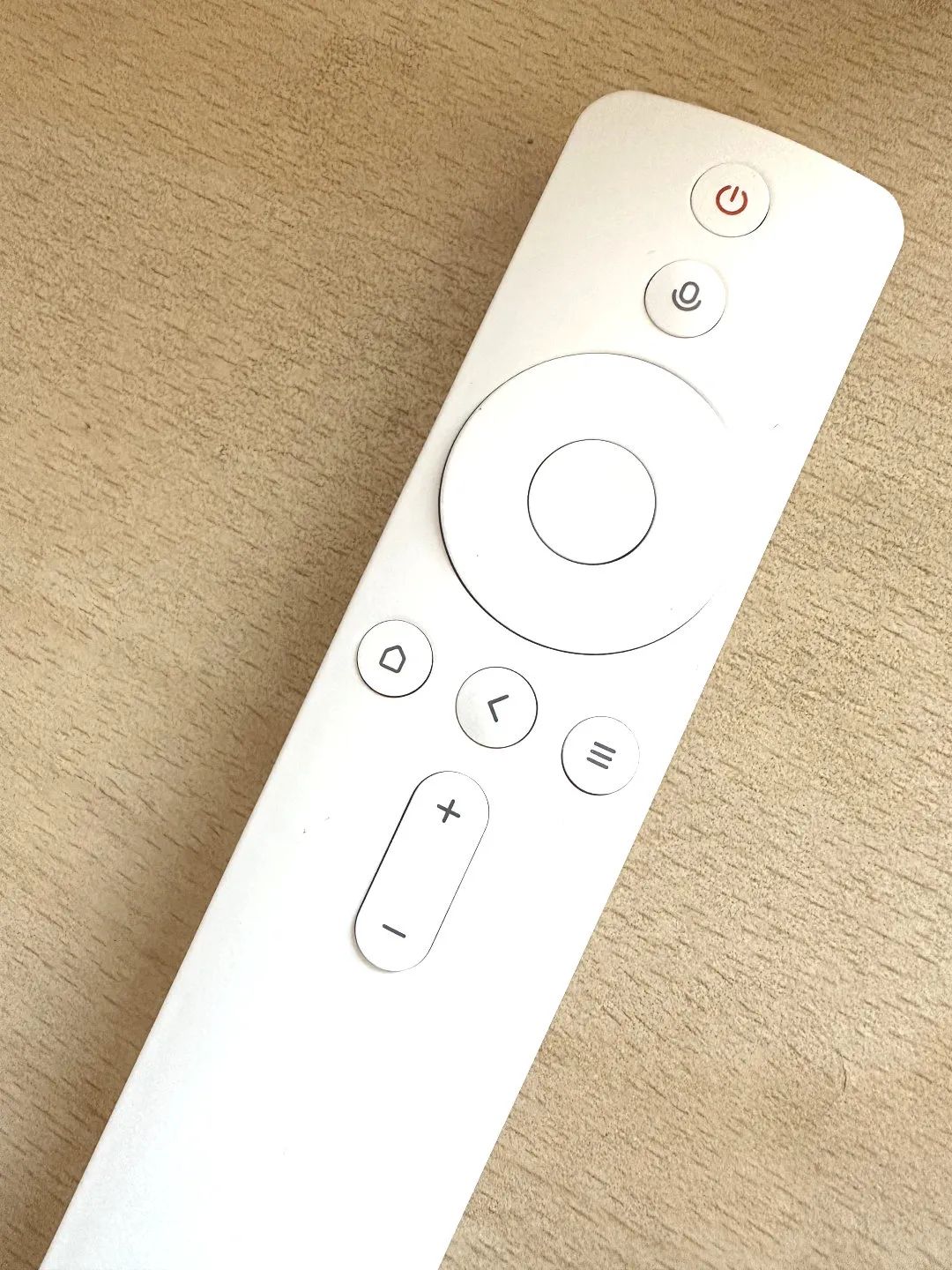
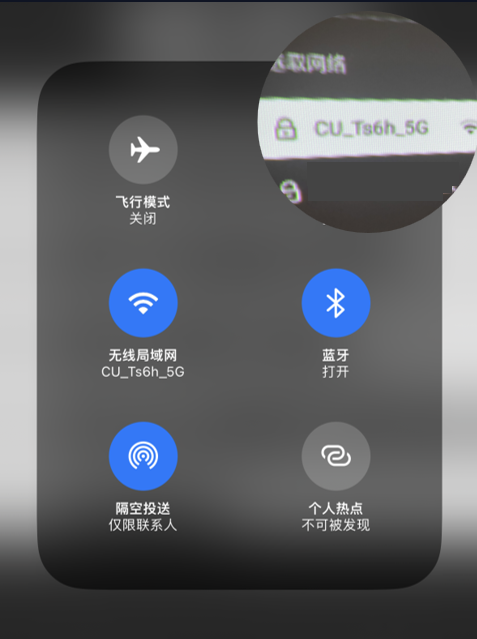
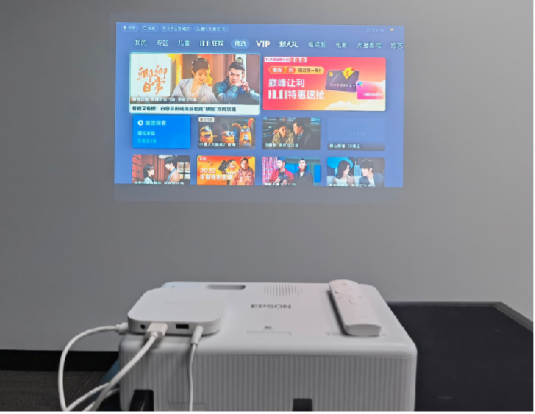

点击查看完整步骤⬆️⬆️
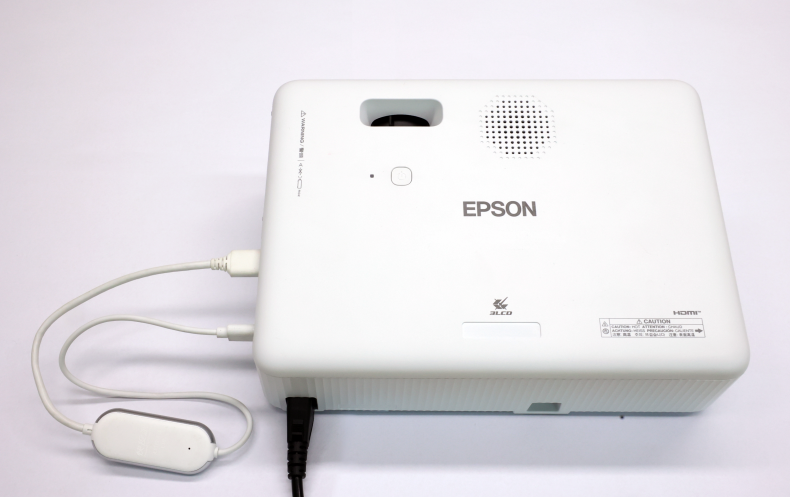
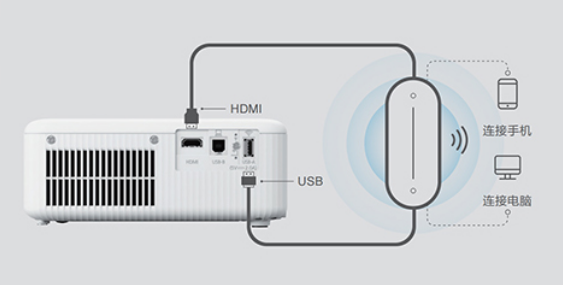
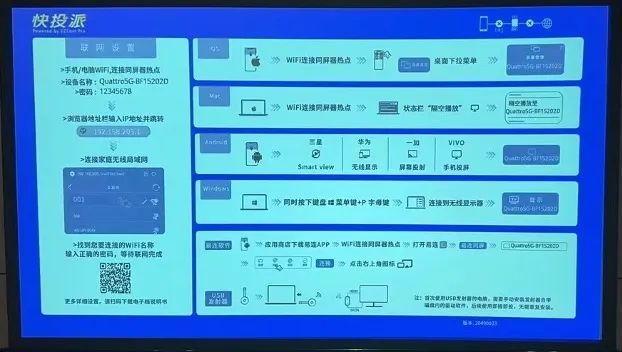

点击查看完整步骤⬆️⬆️
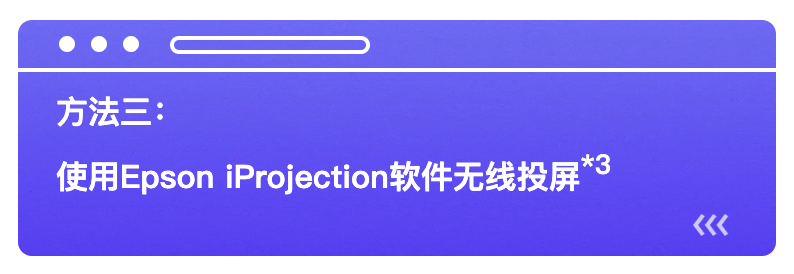
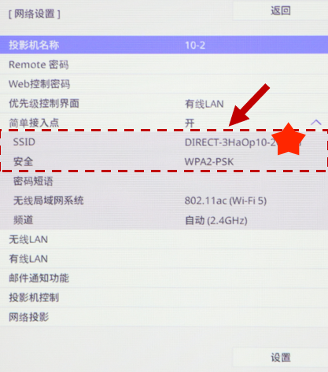
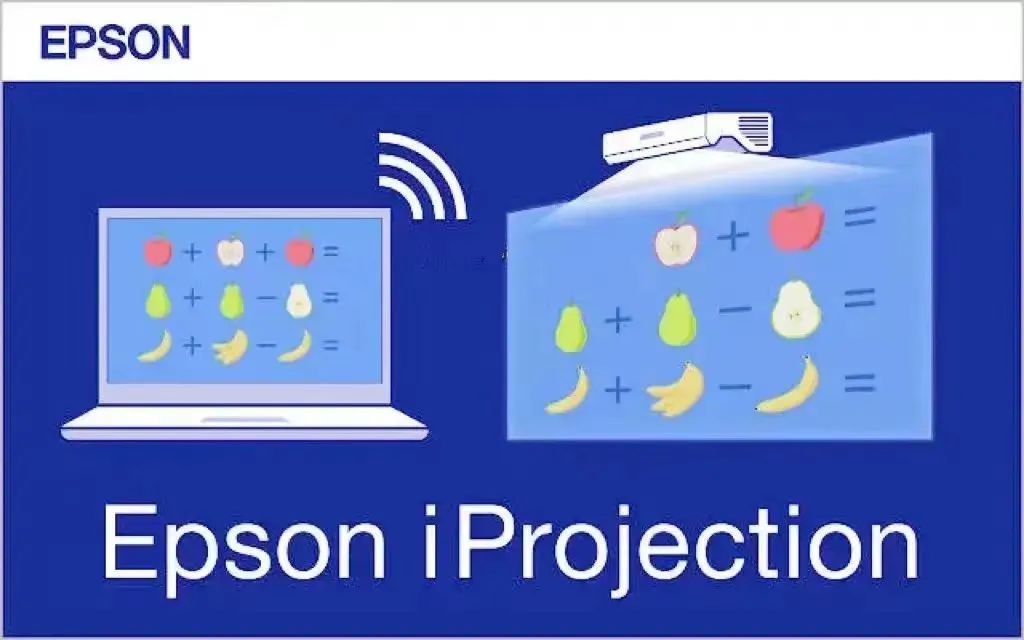
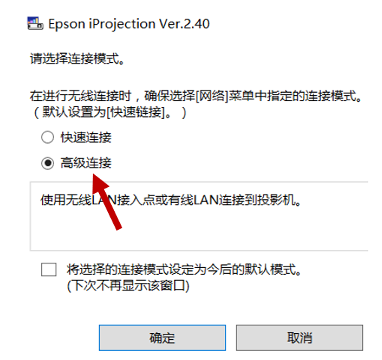
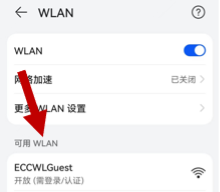

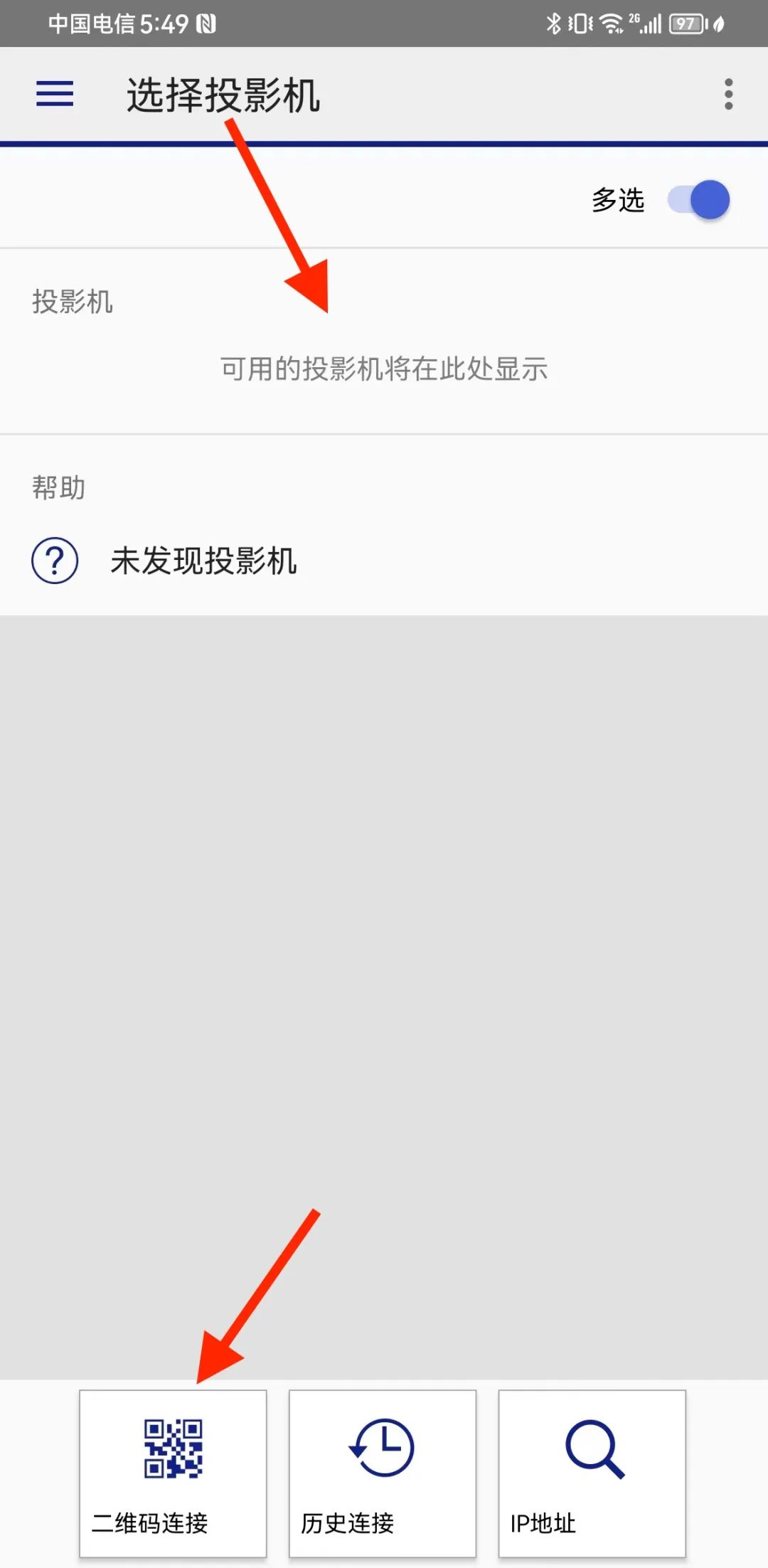
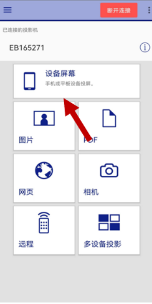
点击查看完整步骤⬆️⬆️
最后,课代表来帮大家总结一下相关知识点
帮助大家快速选择适合自己的投屏方式
📝
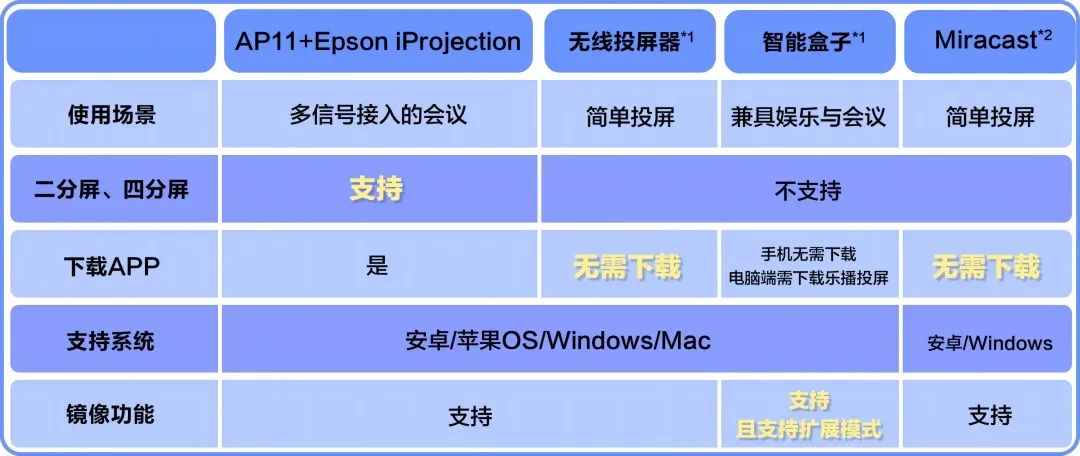
温馨提醒:iProjection软件可在爱普生公众号下载哦~
向上滑动查看更多备注信息


点击下方“阅读原文”,走近爱普生
赞
已有0人点赞
-
上一条:自动驾驶:智慧灯杆的新机遇?
0条评论




闽ICP备19021048号-1  闽公网安备 35012102000534号 营业执照 91350121MA334F630W 劳务派遣许可证:350121FJ20190009 人力资源批文:侯人社审(2019)31号 反馈问题
管理员邮箱:13358201280@189.cn QQ交流群:950459111 24小时应急服务热线:13358201280(微信同号)