 微信公众号
微信公众号
微信扫一扫

手机客户端添加报警主机操作指导

IVMS-4500 Sentinels手机客户端(以下简称IVMS-4500S客户端) 安装于手机上,可以实现对报警主机的控制及操作功能。
[支持的设备型号]
无线报警主机:DS-PW、DS-RW系列
视频报警主机:DS-19S、DS-RS、DS-PS、DS-29S系列
接下来给大家介绍如何将报警主机添加进客户端。
下载客户端,注册登录
扫描二维码安卓客户端
手机版本需要Android 4.0 及以上系统

扫描二维码下载苹果客户端
手机版本需要iOS 8.0 及以上系统
注册账号(为了您的帐户安全,请勿设置过于简单的密码。建议设置包含大小写英文字母、数字和符号的6至16位密码。
添加设备
可以通过扫描二维码或者手动添加设备。
1、扫描二维码添加
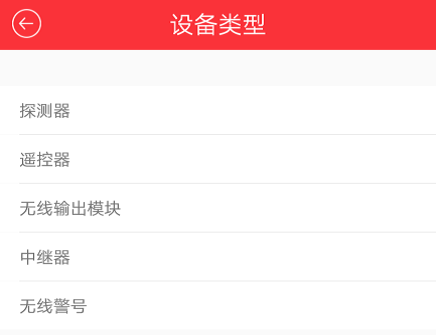
单击“设备列表”界面右上角的红色“+”扫描设备二维码,系统弹出“添加设备”界面并自动填充该设备的序列号—单击“请选择设备类型”进入设备种类界面——选择要添加的设备类型,单击“完成”。
2、手动添加
单击“设备列表”界面右上角的红色“+”进入扫描界面—右上角的黑色小笔图标,进入“添加设备”界面—输入设备的序列号和验证码—单击“请选择设备类型”进入设备种类界面,选择要添加的设备类型,单击“完成”。
3、查看设备列表
完成设备添加后,在设备列表界面向上滑动,可查看您所添加的设备和设备状态。
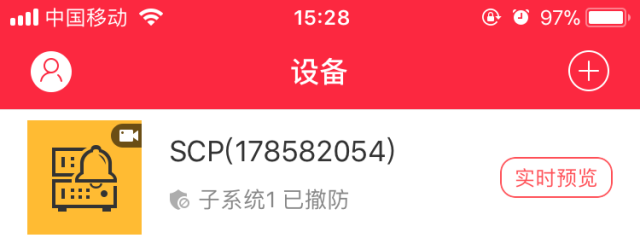
无线报警主机添加关联设备
注意:视频报警主机只需要添加设备和布撤防操作 ,无线报警主机需要关联探测器之后再进行布撤防。
步骤1、在设备列表界面单击报警主机,进入报警主机主界面。
步骤2、左右滑动屏幕选择设备所在的子系统,本例以“子系统1”为例说明(当只有一个子系统时,不能滑动来选择子系统)
步骤3、单击右上角三个小点图标,单击“添加”,进入二维码扫描界面
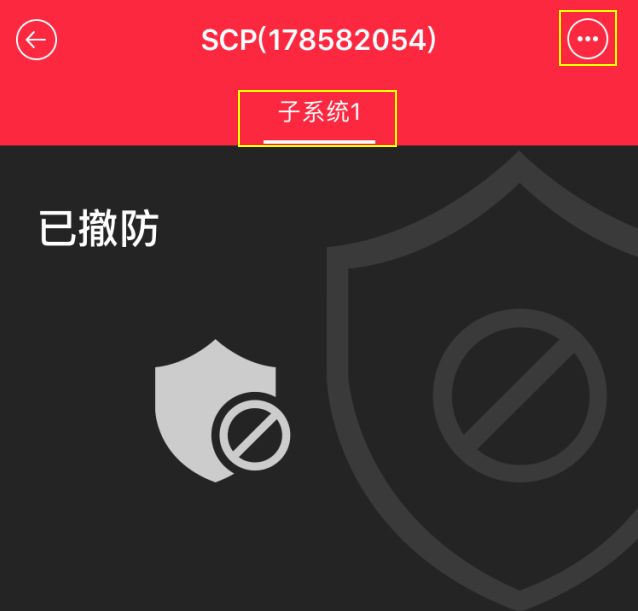
步骤4、单击黑色小笔图标,进入设备添加界面
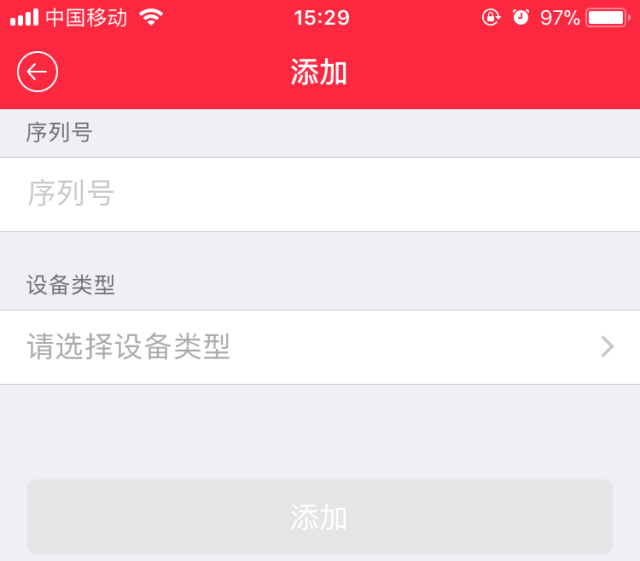
步骤5、输入需要给报警主机添加的设备序列号—点击“请选择设备类型”选择要添加的设备类型—单击“添加”完成设备添加
布撤防
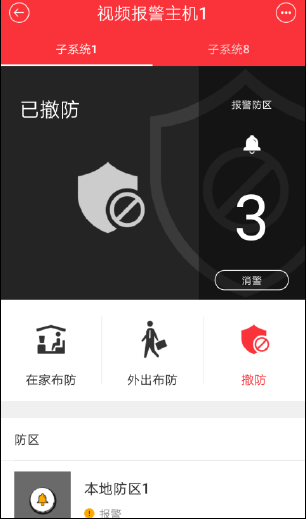
您可以分别对子系统 、防区进行布撤防。
防区布撤防
针对单个防区可进行“布防”“撤防”或“旁路”。
防区布防
在防区列表,单击防区名称后面的“布防”完成布防 。
防区撤防
在防区列表,单击防区名称后面的“撤防”完成布防 。
防区旁路,恢复
当对子系统进行布撤防时,需要确保系统进行布撤防时,需要确保包含的防区处于正常状态。如果子系统下某个防区处于异常状态,需要对该防区进行“旁路”处理;当防区正常后,可以进行旁路恢复操作。
防区旁路:进入需要旁路的防区,单击界面下方 的“旁路”。
旁路恢复:进入需要旁路的防区,单击界面下方 的“旁路恢复”。
子系统布撤防
当子系统下的防区均正常时,您可以进行子系统的布撤防,子系统布撤防可一次性控制子系统所属防区产生的报警是否在客户端上显示。
布防:在报警主机界面单击 “在家布防” 或“外出布防”进行子系统布防,也即子系统下的所有防区将进行批量布防。
撤防:在报警主机界面单击“撤防”进行子系统撤防,也即子系统下的所有防区将批量撤防。
直播预告
海康小姐姐温馨提示您,康康视频讲堂周三晚上19:00准时开课哟
©康康视频讲堂

长按下方二维码可进入我们的直播间

错过直播的朋友们,直播过后第二天,我们会将视频上传到本微信公众号-贴心服务-操作视频中,您可以直接进去查看回放哦~
-
诚聘网站运营 经验不限--电话:059122881396
8000-10000元 网站运营详情五险一金年终分红福建省宜信人力资源服务有限公司 -
诚聘快递配送员经验不限
面议 快递配送员详情五险一金带薪年假福建省君和后勤保障服务有限公司 -
诚聘针车经验不限
面议 针车详情弹性工作福建省宜信人力资源服务有限公司 -
诚聘文员经验1年以上工资3500周末双休。
面议 文员详情福建省君和后勤保障服务有限公司 -
诚聘抖音推广经验不限
面议 抖音视频主播详情工作餐餐补弹性工作茧易人才孵化器有限公司 -
诚聘后厨(做包子)2名 经验不限
面议 后厨详情工作餐致生活健康膳食至简世茂店 -
诚聘网站推广经验不限
面议 网站推广详情福建省君和后勤保障服务有限公司 -
诚聘电话销售经验不限
8000-10000元 电话销售详情通讯补贴加班补助全勤奖福建省君和后勤保障服务有限公司 -
诚聘其他销售经验不限
10000-12000元 其他销售详情福建省宜信人力资源服务有限公司 -
诚聘其他销售经验不限
面议 其他销售详情福建省宜信人力资源服务有限公司 -
诚聘保安经验不限
面议 保安详情福建省宜信人力资源服务有限公司 -
诚聘业务员经验不限
4500-6000元 业务员详情五险一金带薪年假福建海峰电线电缆有限公司
-
下一条:教你N种方法萤石云添加设备
0条评论




闽ICP备19021048号-1  闽公网安备 35012102000534号 营业执照 91350121MA334F630W 劳务派遣许可证:350121FJ20190009 人力资源批文:侯人社审(2019)31号 反馈问题
管理员邮箱:13358201280@189.cn QQ交流群:950459111 24小时应急服务热线:13358201280(微信同号)