 微信公众号
微信公众号
微信扫一扫

【实操】监控客户端 主预览介绍


海康威视IVMS-4200主预览介绍
每当一个工程完工后,不管是跟客户和一圈功能阐述下来,未必客户能全部都明白;所以就打算开个小专题,从文字到视频,一步一步的敲出来,做一个模板哦!
今天介绍一下海康威视IVMS-4200客户端主预览的功能。
一、客户端下载
首先我们需要安装客户端,客户端下载我们提供两个方式下载:
第一种是进入海康威视官网(https://www.hikvision.com/ )
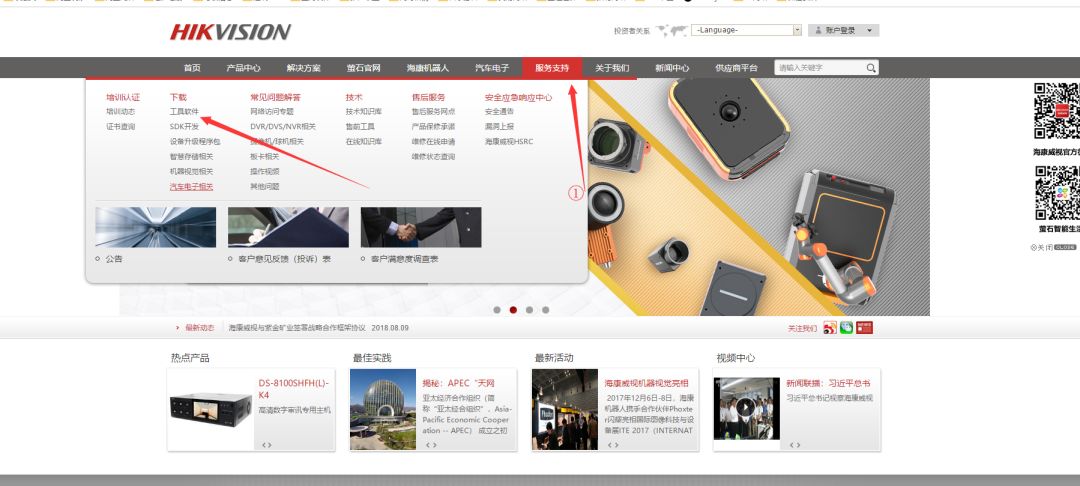
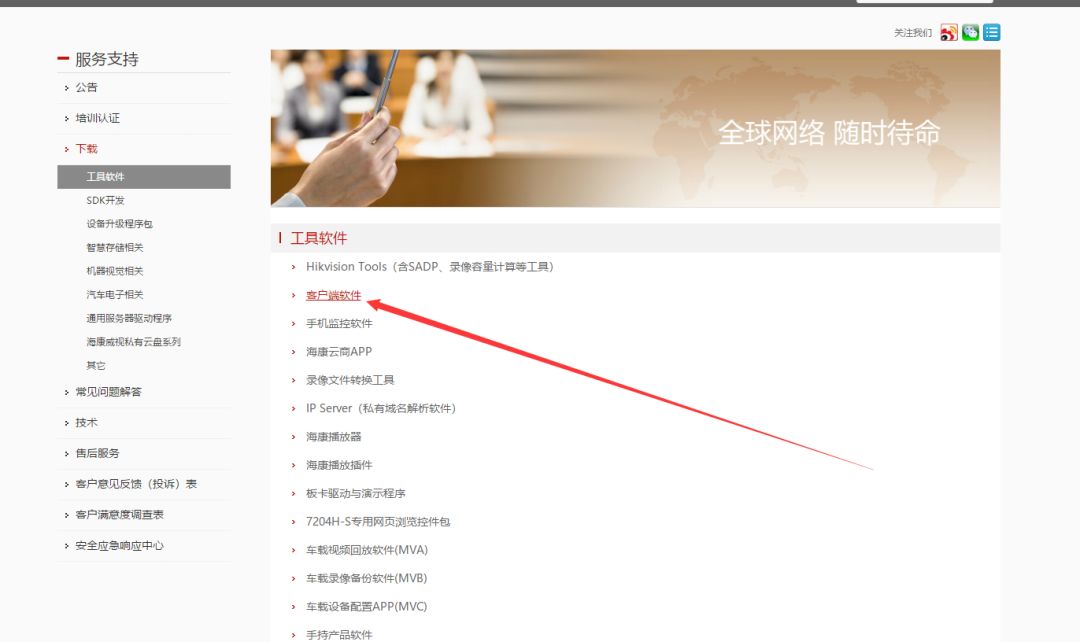
进入服务支持-选择下载中的【工具软件】下载【客户端软件】
第二种下载方式是我们已经上传好的V2.7的版本;下载更加方便快捷,链接:
https://pan.baidu.com/s/15v1EJ8xtD7rgkyMdkaaoWw 提取码: cjkt
二、客户端安装
下载好的客户端,双击软件包按照下一步的方式进行安装。
安装完成后,会让您设置用户名和密码,设置后自动进入软件界面,如图:
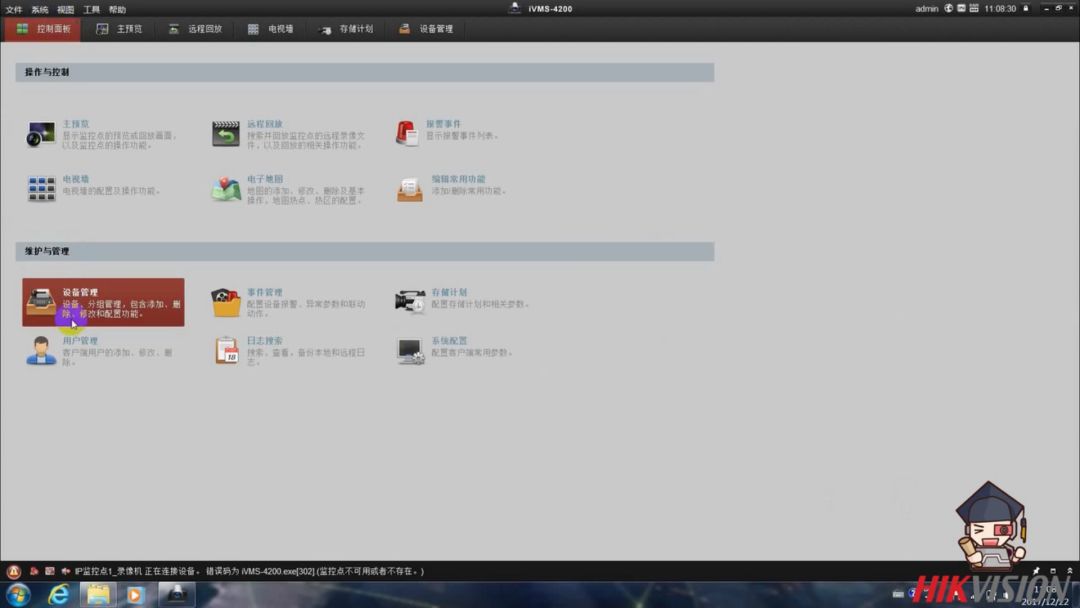
软件主界面默认是【控制面板】界面,控制面板下有主预览、远程回放、报警、电视墙、电子地图、设备管理等很多功能。
新安装的软件需要添加摄像头或者录像机到软件里面,才能看到摄像头画面,注意前提您安装的摄像头和录像机与你现在所在的电脑同在一个路由器下,也叫同一局域网。
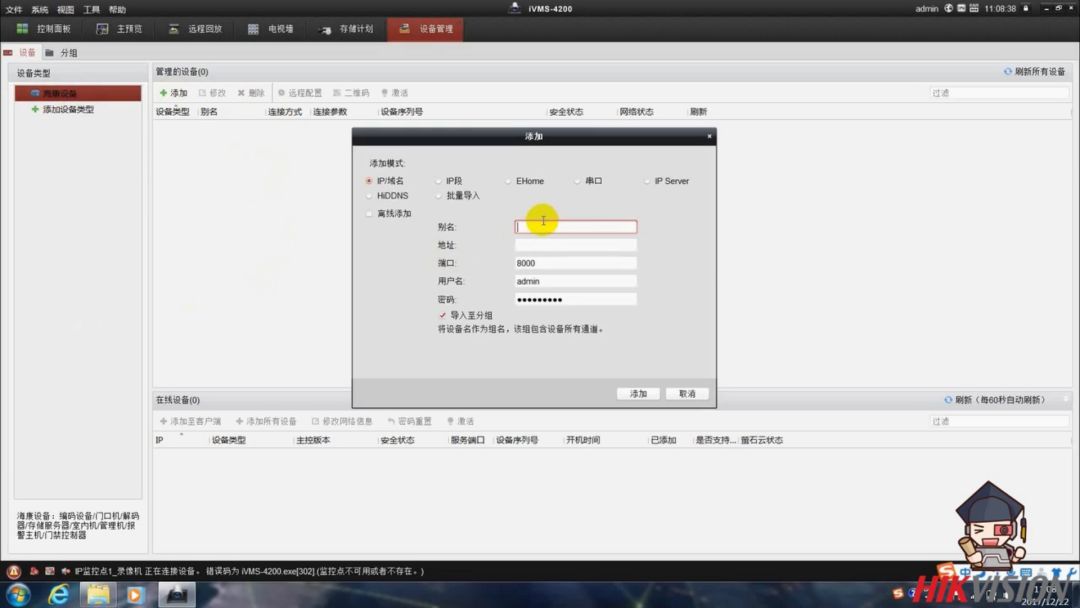
打开【设备管理】,在打开的界面,选择【添加】-手动输入在同一局域网的录像机或者摄像机IP地址、用户名和密码哦。
如果你的电脑和摄像机在同一局域网,那么在该界面【在线设备】的下方会自动显示出来,双击方便您快速添加。
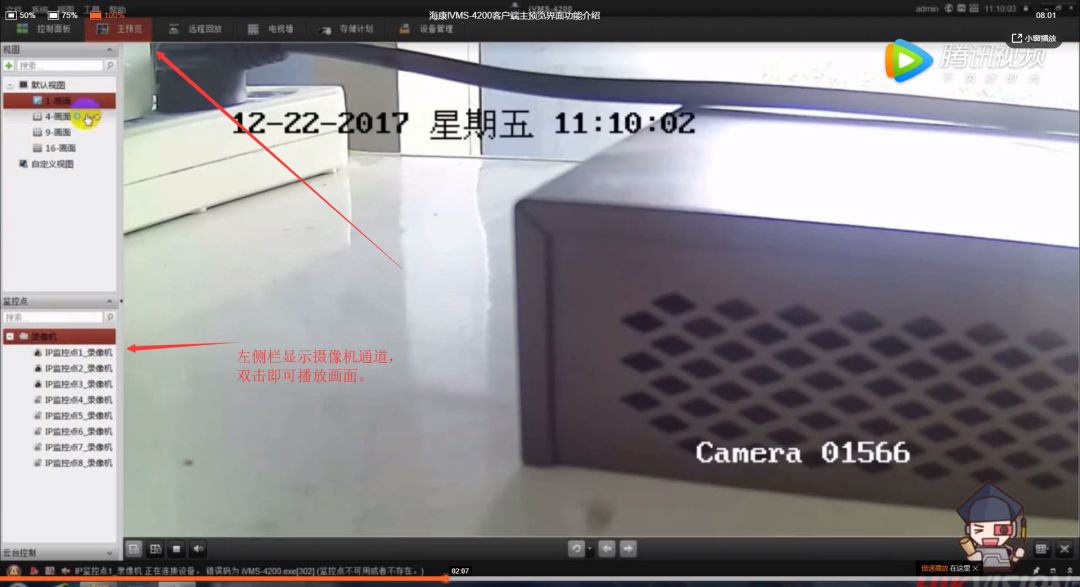
添加完成后,回到【控制面板】-选择【主预览】-就可以看到在左侧栏显示您添加好的摄像机或者录像机通道;双击通道名称就可以正常播放画面。
 因为目前都会安装很多个摄像头,需要同时观看多个画面,所以我们可以设置多画面,在主预览右侧下面就可以看到可以设置为四画面-六画面-九画面等等很多,这样就可以把所有的通道放在每个画面窗口。
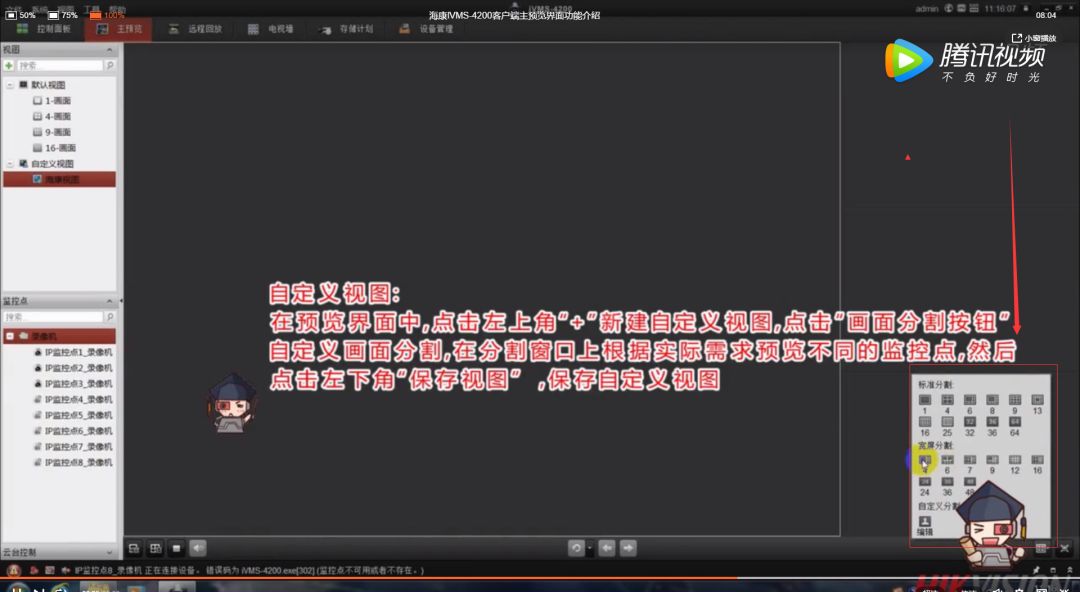 由于很多客户都会按照自己的喜好来设置画面窗口,重点是设置主要通道和次要通道的排列;所以我们建议客户设置自定义视图,方便后期直接选择自定义视图就可以观看个性化的画面。
点击右侧下面自定义视图-选择需要的窗口画面-自定义分割-将左侧通道栏里面通道-根据喜好自由拖到每个窗口排列;设置完成后,点击主预览窗口左下侧保存视图,完成操作。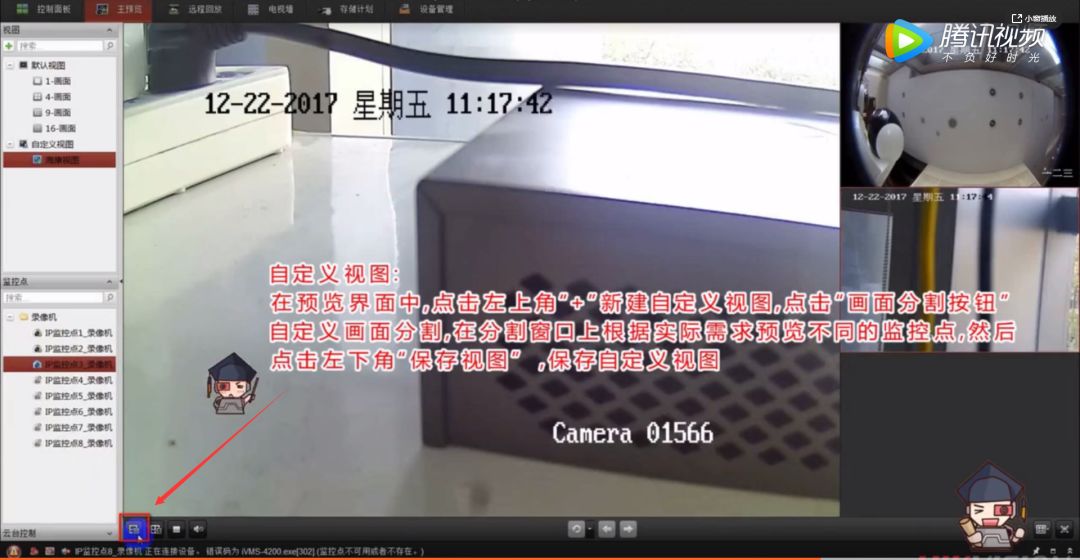
三、视图轮巡
由于显示器有尺寸的局限性,而客户安装的摄像头10个以上,太小的显示器就会出现每个通道画面特别小,不便于查看;那我们可以给客户设置【视图轮巡】。
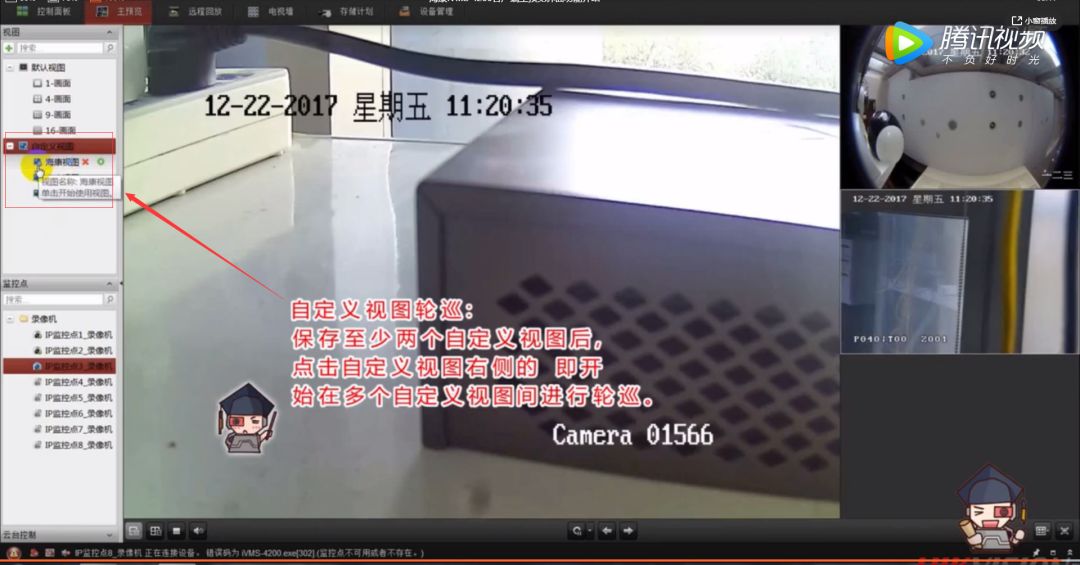
按照第二步的方式根据摄像头画面设置两个以上的【自定义视图】,保存后,在自定义视图的旁边就会出现一个绿色的旋转按钮;我们点击一下后,主预览界面就会出现视图根据默认的30秒轮查,当然轮训时间可以调;
文字介绍结束!
戳视频介绍了解更详细哦!

END
好啦!今天我们就先讲到这里啦!
点击“阅读原文”观看完整监控系统知识点! 记得点击右下角赞哦!
做一个温暖的公众号,有你的关注生活更美好
微信号:hl_wkt

长按关注:海龙微课堂
-
下一条:【排障】客户端回放无录像排查
0条评论




闽ICP备19021048号-1  闽公网安备 35012102000534号 营业执照 91350121MA334F630W 劳务派遣许可证:350121FJ20190009 人力资源批文:侯人社审(2019)31号 反馈问题
管理员邮箱:13358201280@189.cn QQ交流群:950459111 24小时应急服务热线:13358201280(微信同号)