 微信公众号
微信公众号
微信扫一扫

人脸设备人脸及卡号下发操作指导(4200 2.x版本)

经常在项目中会遇到人脸设备要录入人脸、下发卡号这些操作,只有当设备中下发了人脸、卡号信息,才可以刷脸开门,那么人脸和卡号下发该如何操作呢?请看下文~
人脸设备人脸及卡号下发操作大致分为以下步骤:
1.1 启动4200
1.2 4200设备管理中添加人脸设备
1.3 4200门禁控制操作页面添加组织
1.4 添加人员
1.5 添加卡号
1.6 卡号绑定人脸
1.7 权限下发
下面就具体说下该如何操作。
(PS:关于下列步骤的文档,可以从以下链接下载:
链接:
https://pan.baidu.com/s/1tflkYhWAZuqgWlzSq4F_YQ
提取码:ugyg)
1.1 启动4200
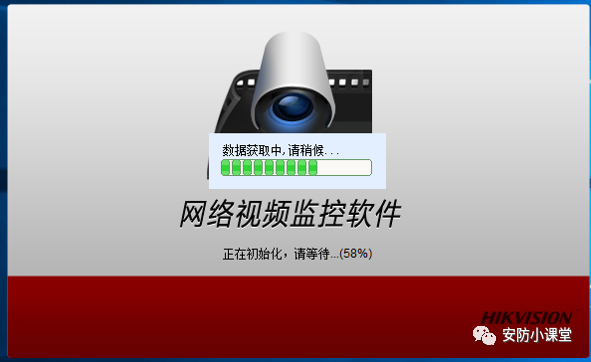
Step1:点击桌面上ivms-4200客户端:

Step2:客户端会自动登陆,软件先进行初始化,请等待初始化为100%
1.2 添加人脸设备
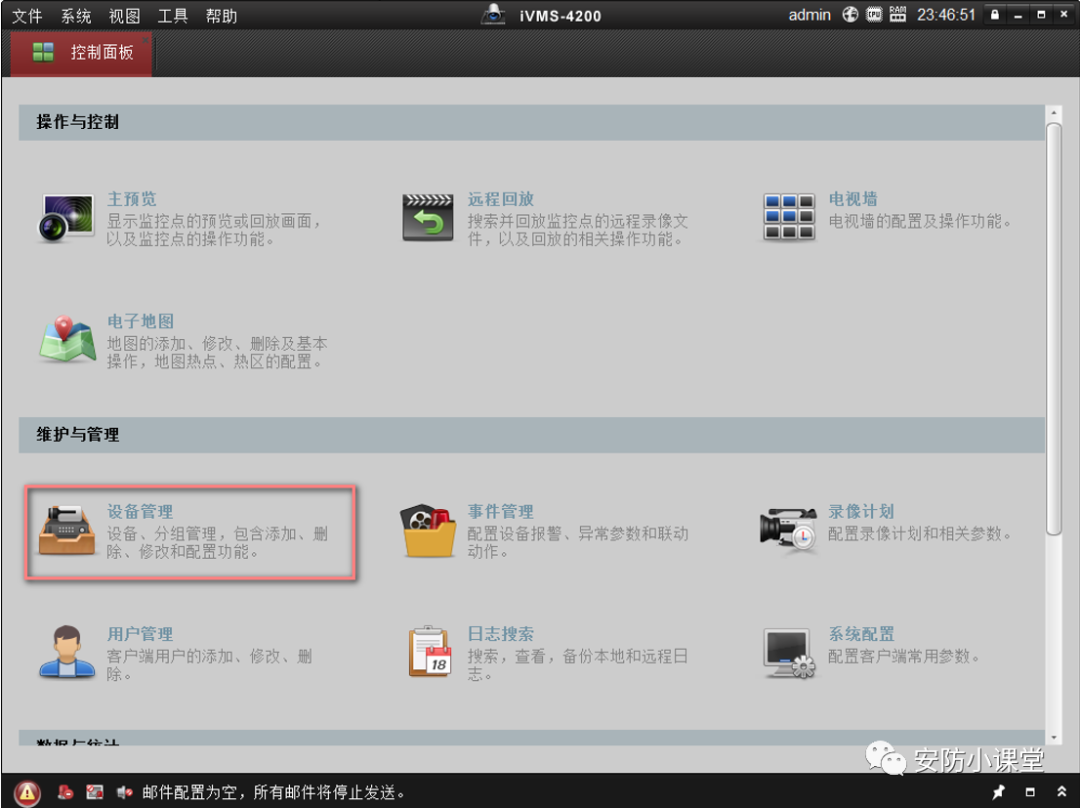
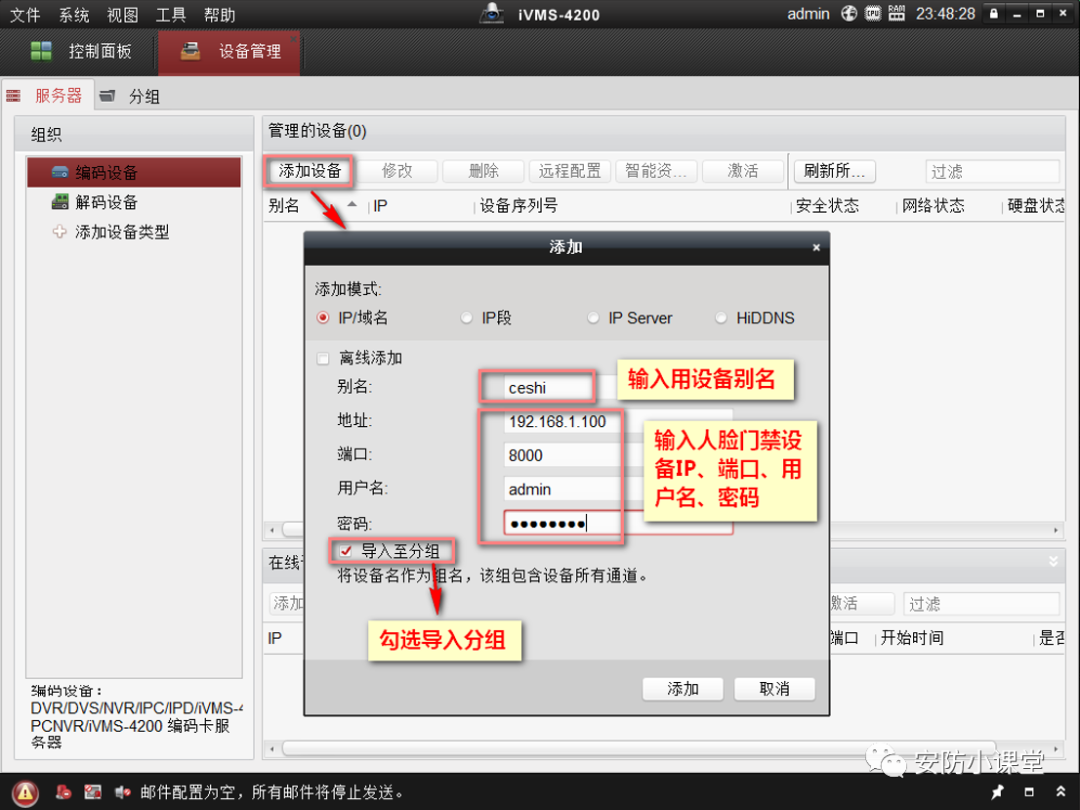
Step3: 在4200中,选择“控制面板---设备管理”,添加人脸门禁设备;
1.3 进入门禁控制操作页面
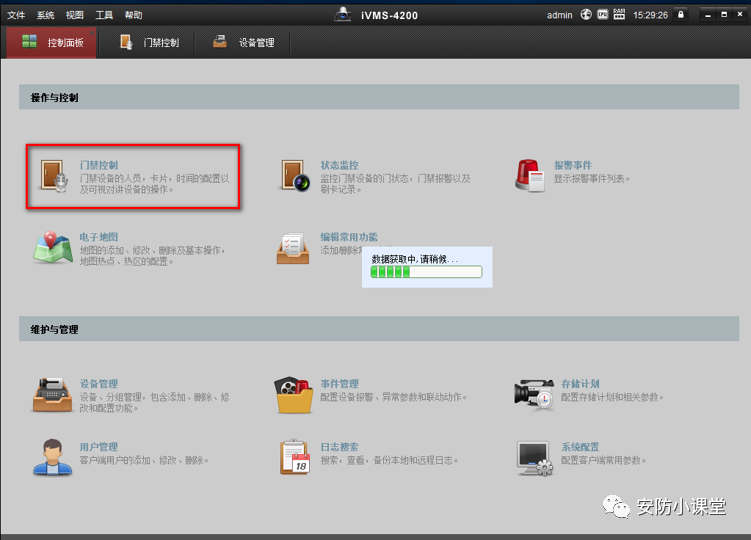
Step4:在登陆成功后的页面,点击“门禁控制”,如下图:
1.4 添加人员
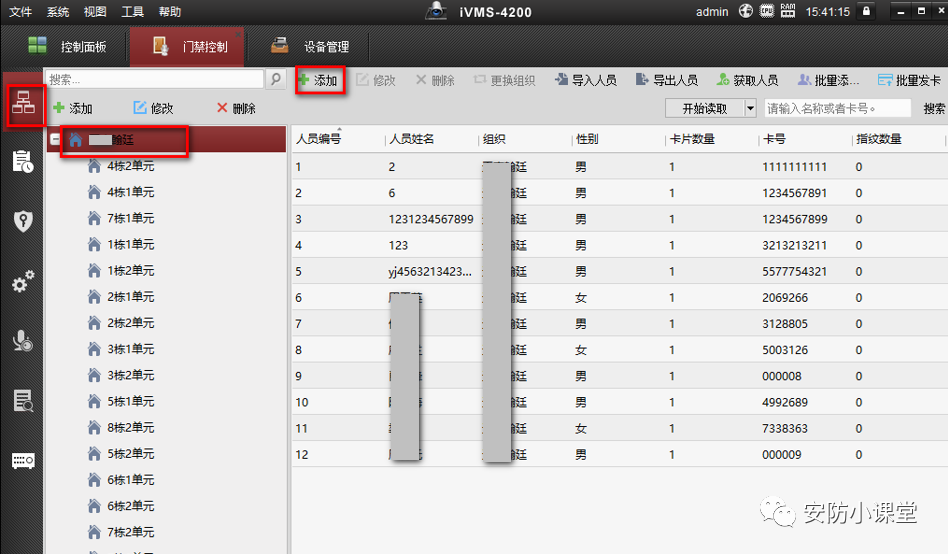
Step5:点击“门禁控制” ---- 选中一个组织(如果开始没有组织,那么先点击左边的添加,添加组织),然后点击右边的“添加”(设备管理下面这个添加);
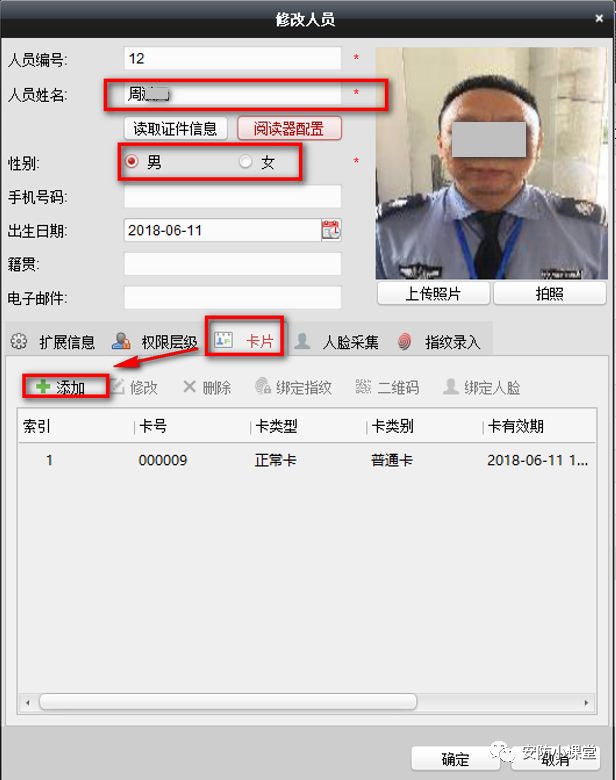
Step6:输入人员的基本信息,其中标*的是必须添加的;
1.5 添加卡号
Step7:添加卡号信息,卡口建议10位(或8位)数字,或者用发卡器读取实际的卡号:
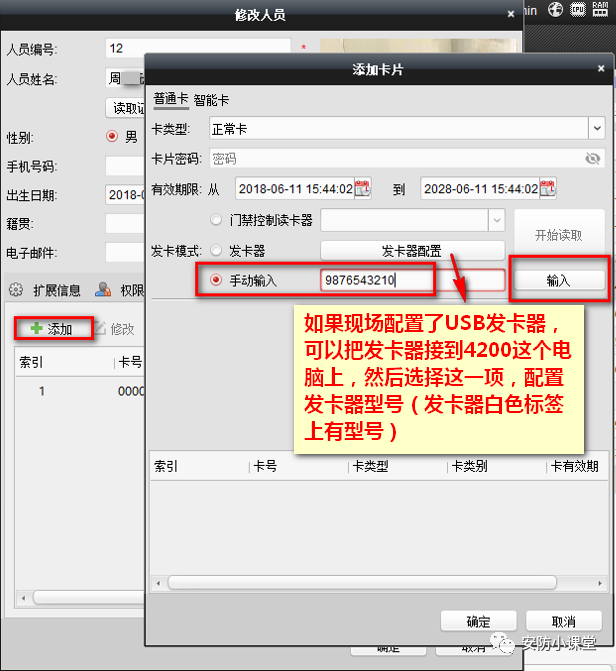
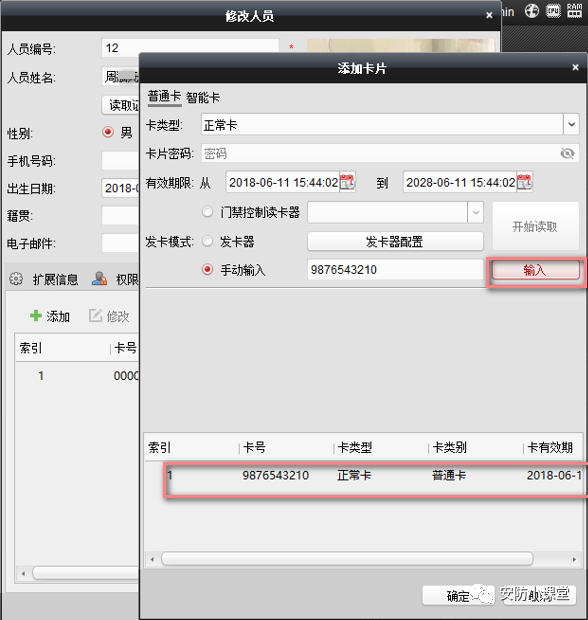
点击“输入”,然后点击“确认”;
Step8:上传照片(或者采集照片),人脸照片建议是正面照片,大小为垂直 * 水平:640*480,图片格式为.jpeg,眼间距大于40px,推荐60px左右(可用画图工具确定眼间距);
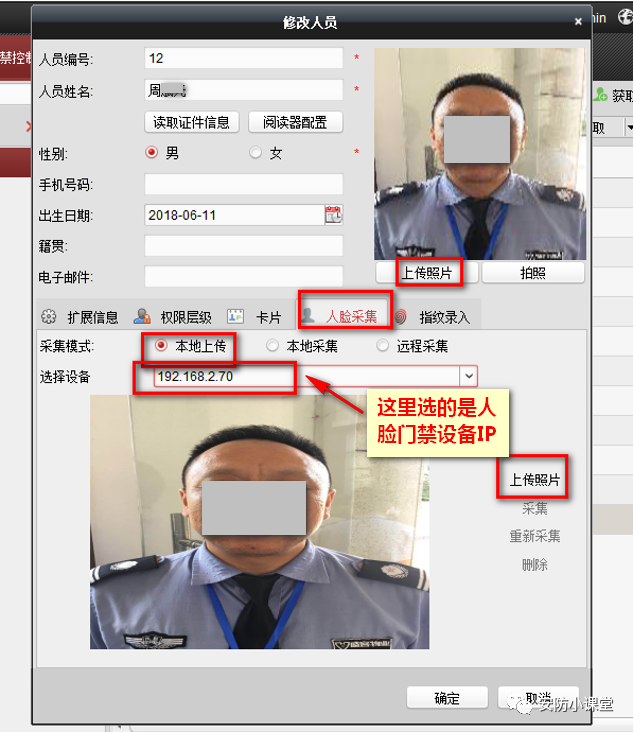
1.6 卡号绑定人脸
Step9:切换到“卡片”选项,选中添加的卡号,然后单击”绑定人脸”
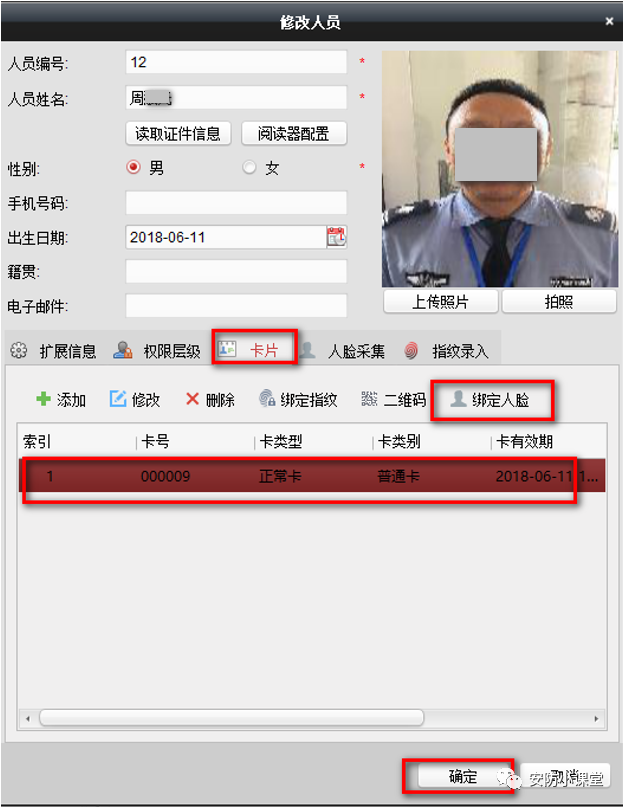
1.7 权限下发
Step10:选中左侧第3个“ ”图标,选中已经配置的权限组(如果没有配置,先添加权限组),点击“修改”,如下图:
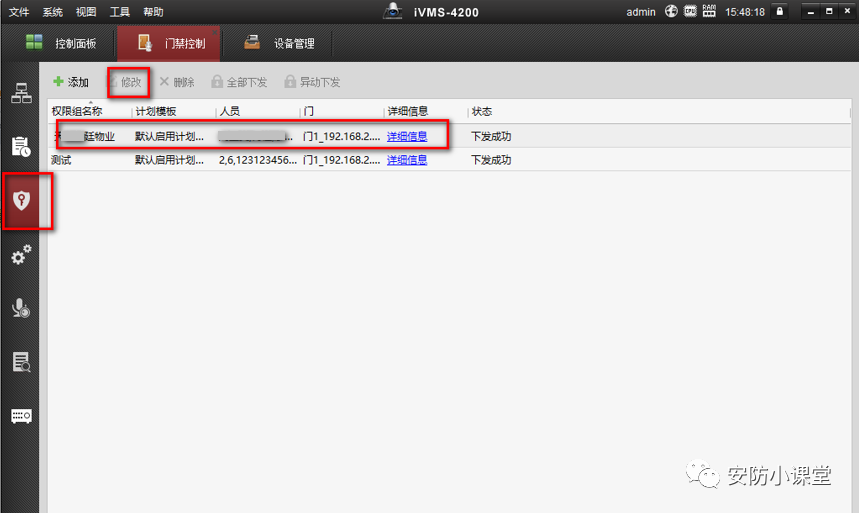
Step11:把人员添加到右侧已选人员列表中:
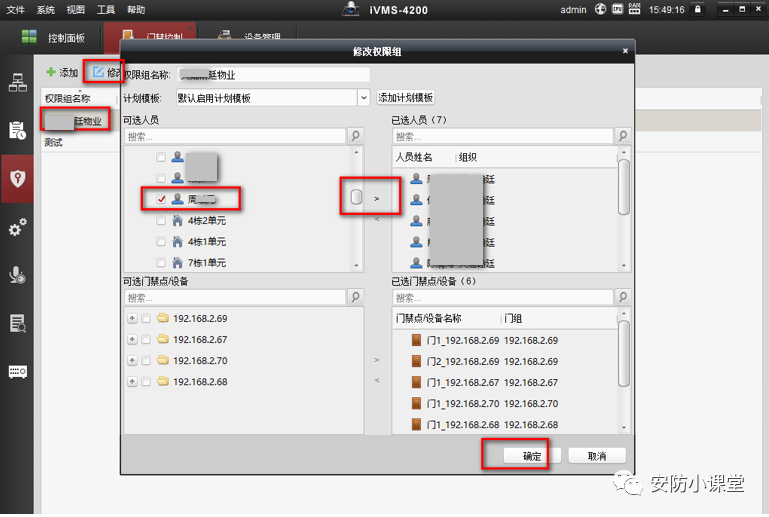
确定后即可数据就可以下发到设备:
注:如果选择“以后下发”,后续可以选择此页面的“异动下发”进行人员下发:
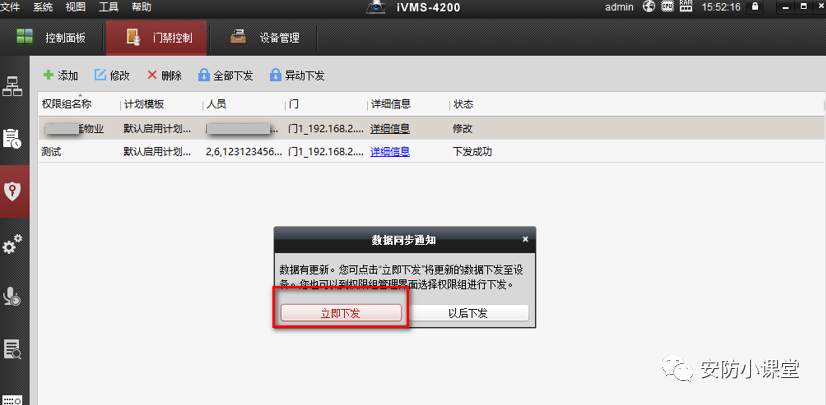
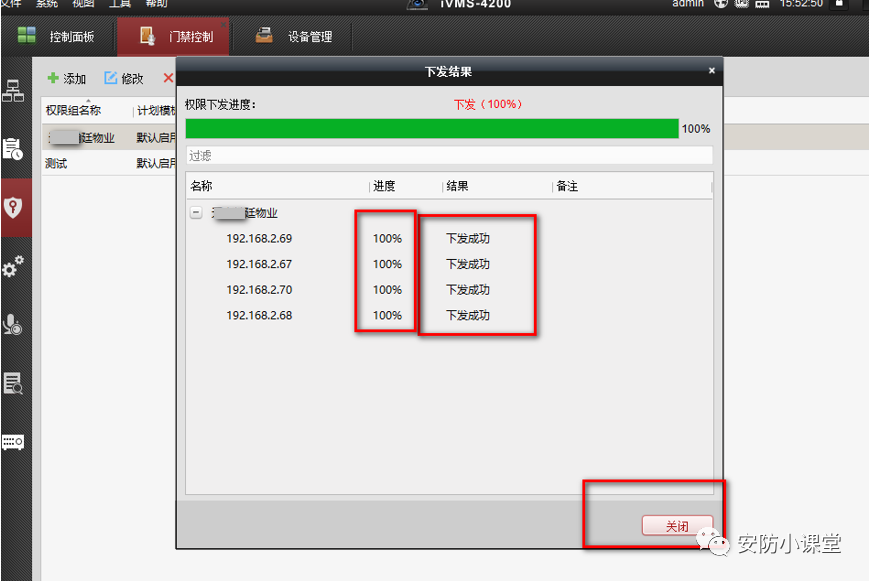
Step11:待下发成功后 点击关闭(如果下发异常,先关闭然后选中然后点击异动下发)
-
上一条:手机和监控之间如何实现对讲呢?
0条评论



闽ICP备19021048号-1  闽公网安备 35012102000534号 营业执照 91350121MA334F630W 劳务派遣许可证:350121FJ20190009 人力资源批文:侯人社审(2019)31号 反馈问题
管理员邮箱:13358201280@189.cn QQ交流群:950459111 24小时应急服务热线:13358201280(微信同号)