 微信公众号
微信公众号
微信扫一扫

知识手册 | 智能警戒产品百科全书你一定需要

又是一年教师节。一支粉笔,两袖微尘,三尺讲台,四季耕耘。
在校园里,教师是辛勤的园丁,教书育人,培养我们成才;在职场里,教师是我们身边的前辈、领路人,帮助我们成长。
本篇文章,康老师给大家分享下有关智能警戒产品的“知识手册”:
为了方便您的阅读和使用,可以按照如下目录进行查找
目录
章节一:智能警戒产品选点及安装
①摄像机安装环境须知
②摄像机安装要求须知
③常用场景选点须知
章节二:智能警戒产品功能调试
①人&车智能侦测功能配置步骤
②白光联动、声音报警设置步骤
③摄像机对接萤石云APP设置步骤
④摄像机自定义语音设置步骤
⑤智能警戒喊话操作设置步骤
章节三:智能警戒产品规则框划线指导
①最大最小框的划线使用指导
②其他场景实用规则框划线指导
章节四:智能警戒产品接口使用
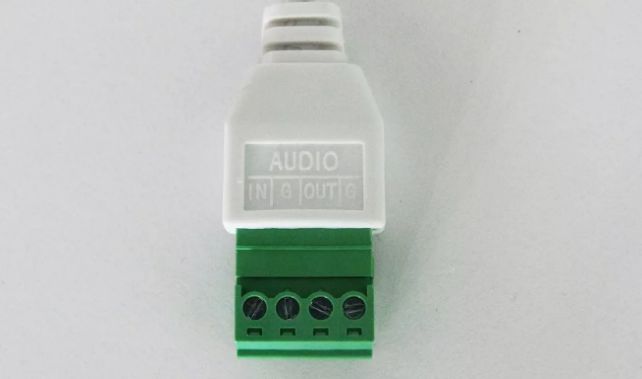
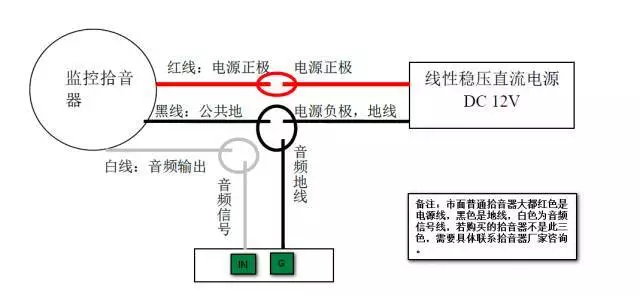
①音频输入输出接口使用
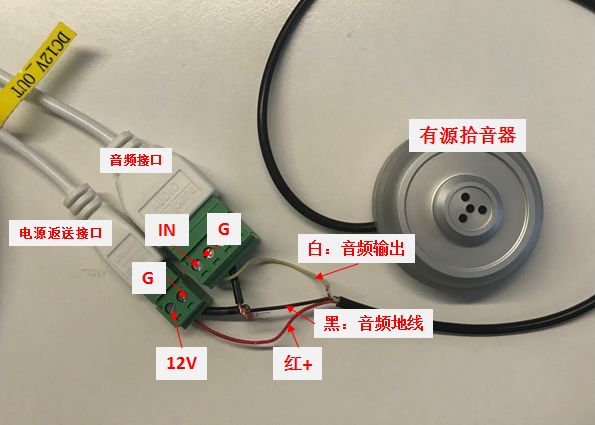
②电源返送接口使用
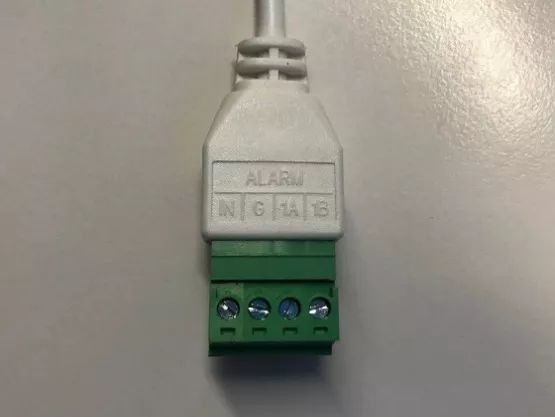
③报警输入输出接口使用
④智能警戒+智慧音柱方案介绍
章节五:智脑NVR对接及播放器使用
①智脑系列NVR的对接使用
②海康播放器的对接使用
智能警戒产品选点及安装
01
摄像机安装环境须知

▲ 智能警戒摄像机安装示意图
02
摄像机安装要求须知
重要知识点:摄像机需要选择合适的焦距,如果摄像机焦距过大,可能会存在盲区。为了达到更佳的使用效果,我们建议在一定的距离情况下,选择合适毫米数的产品。

PS: 由于实际环境存在各种复杂的因素,如需进一步的信息,请联系海康威视相关人员。
03
常用场景选点须知
海康威视智能警戒监控方案适用于园区周界、禁入区域、危险区域等各类需要警戒防范的场景。
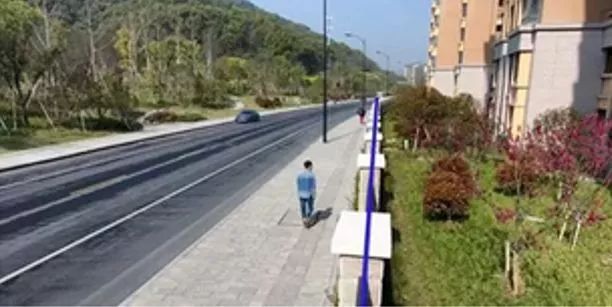
(点击图片了解更多标准场景)
智能警戒产品功能调试
01
人&车智能侦测功能配置步骤
通过SADP软件搜索摄像机的IP地址,通过IE浏览器登录摄像机的web界面后,进入配置-事件-Smart事件界面,有区域入侵、越界侦测、进入区域和离开区域四种事件可以选择。
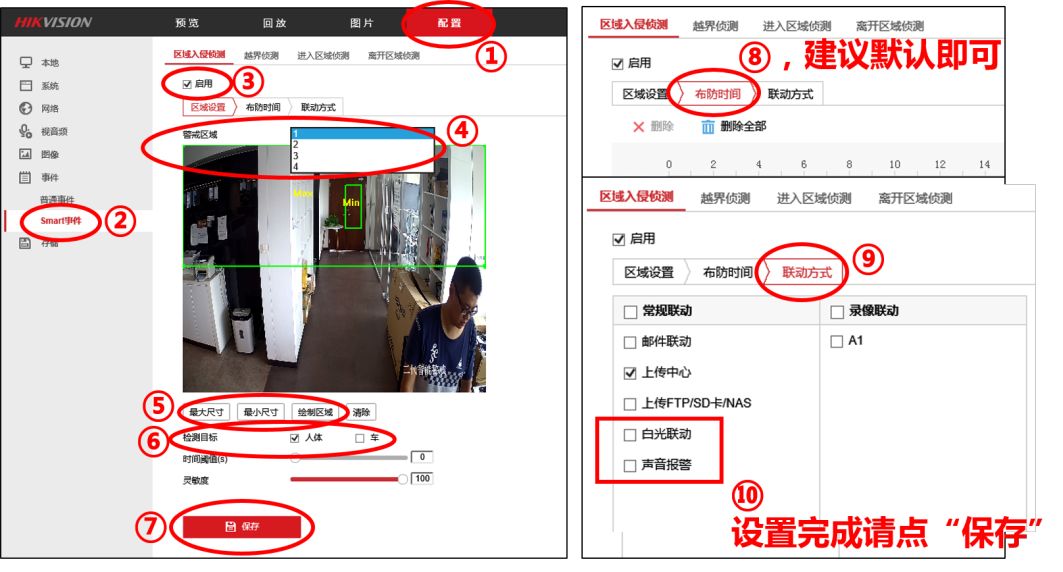
图中的④ 表示:一个视频画面可以最多绘制四个警戒区域
图中的⑥ 表示:默认开启侦测“人体”,也可以实际情况选择车辆或全选
图中的⑧表示:布防时间可根据实际设置,如8:00-18:00规则生效
02
白光联动、声音报警设置步骤
在设置好事件划定好区域后,在配置-事件-普通事件界面,选择声光输出参数的设置,参考如下操作。
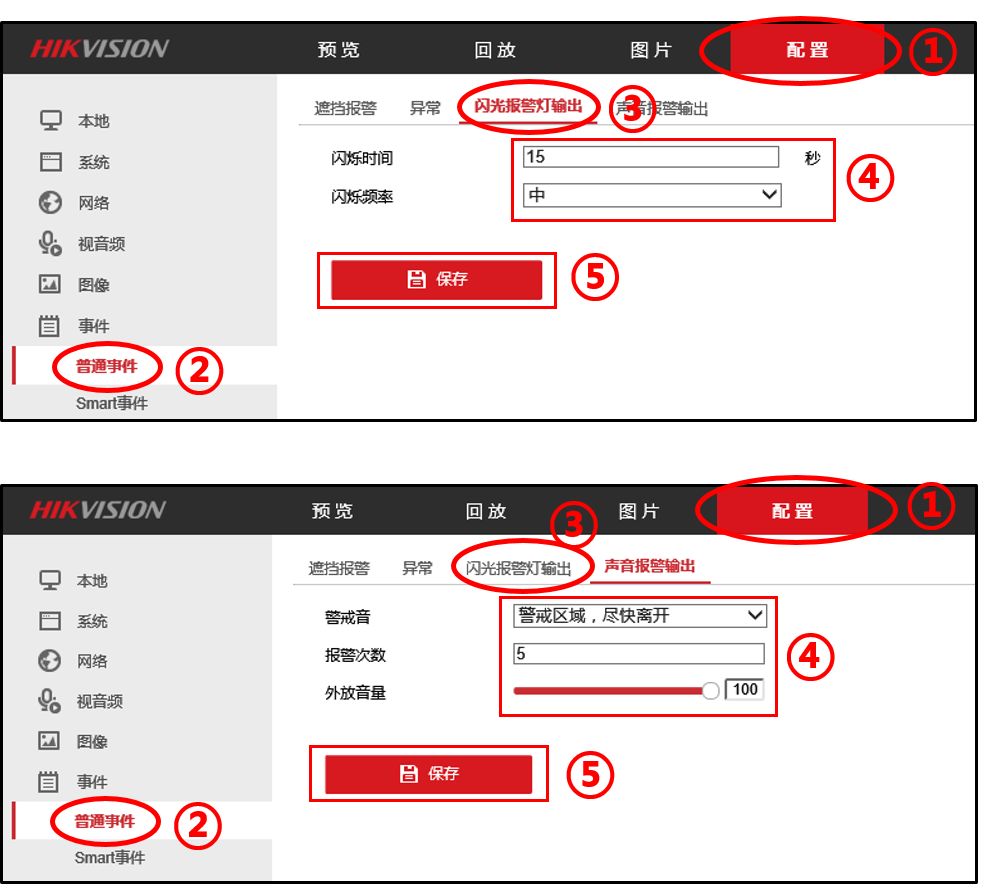
闪光报警灯输出:白光闪烁持续时间可在1~60秒内调整,闪烁频率有低、中、高、常亮四档可选。
声音报警输出:支持警戒音包含10条内置语音及自定义语音选择,报警次数可在1~50次内调整,外放音量最大为60分贝,可按1~100%调整。
03
智能警戒摄像机对接萤石云APP操作
智能警戒摄像机直接添加萤石云App,在单通道视频的右上角打开设置,打开“智能侦测提醒”后,萤石云APP上的操作直接生效,支持包括侦测类型更改、布撤防时间更改、声音音量及灯光开关更改等操作。
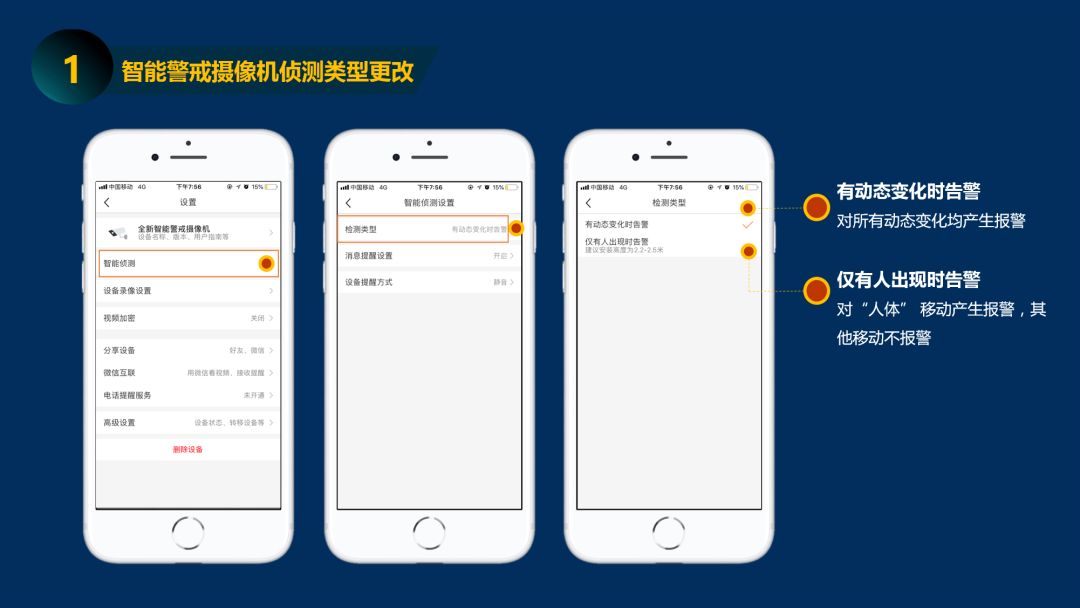
(点击图片查看具体APP设置介绍)
04
摄像机自定义语音设置步骤
①在萤石云App预览界面中选择“设置”
②在设置界面中选择“智能侦测”
③在智能侦测中选择“设备提醒方式”
③在设备提醒方式中选择“自定义提醒声音”
④在自定义提醒声音中点击“按住录制语音铃声”
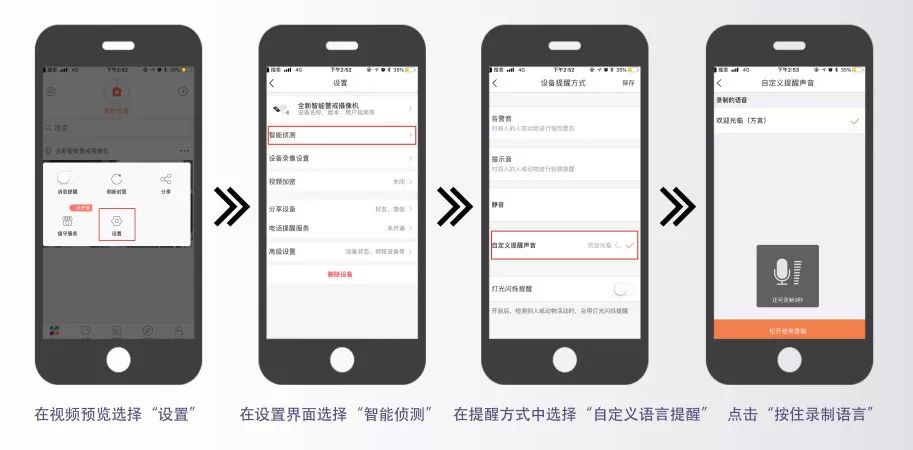
注:支持最多3条自定义语音录入及单条时长不超过10秒,需要萤石云App直接添加前端后,在萤石云App上进行录入。
05
智能警戒喊话操作设置步骤
介绍Web端、4200客户端、萤石云App端三种喊话方式,前提均为前端摄像机直接添加入平台中,如前端添加入NVR,则NVR无法对摄像机喊话。
①通过IE浏览器登录摄像机的web界面,在预览界面的下方找到喊话喇叭进行喊话。
②设备添加至萤石云App进入预览界面后,在预览界面的下方找到喊话喇叭进行喊话。
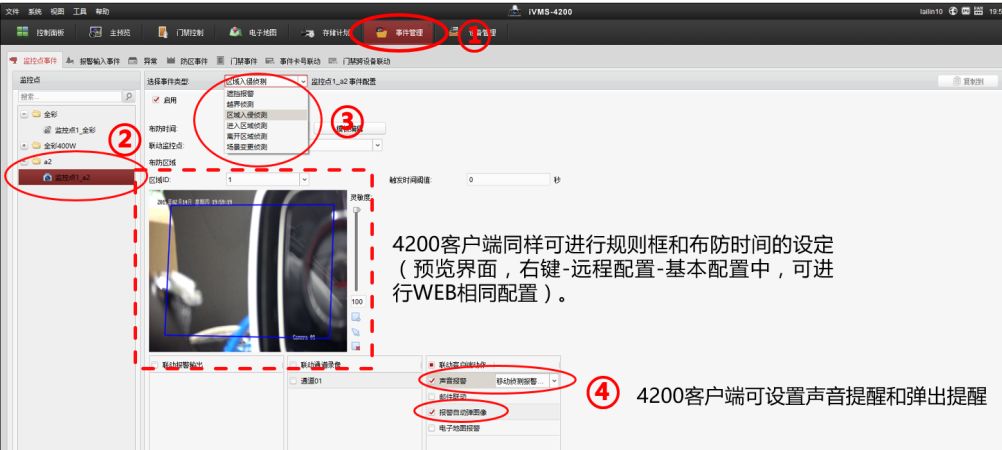
③设备添加至ivms-4200客户端进入预览界面后,在工具-系统配置-勾选激活喊话喇叭功能-出现右下方喇叭后进行喊话。
补充介绍:在控制面板中打开事件管理界面,可以在4200客户端设置声音提醒和弹出提醒。
智能警戒产品规则框划线指导
01
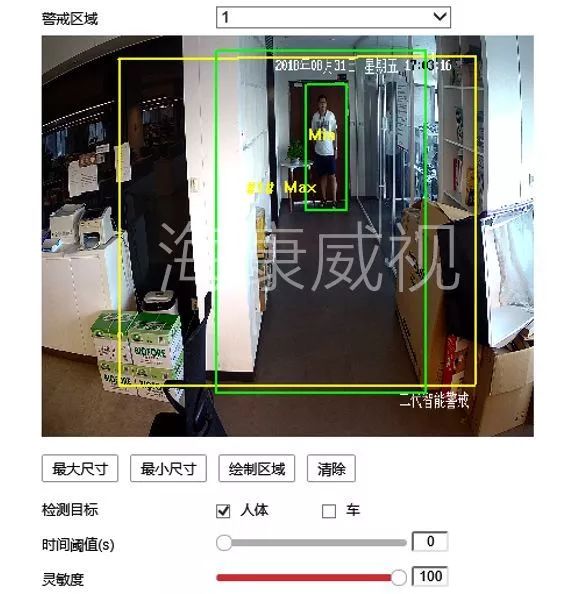
最大最小框的规则使用
02
常用场景实用划线指导
更多关于划线位置、光源干扰、多重规则、环境因素的划线方法及实例精选可点击下图进行查看。
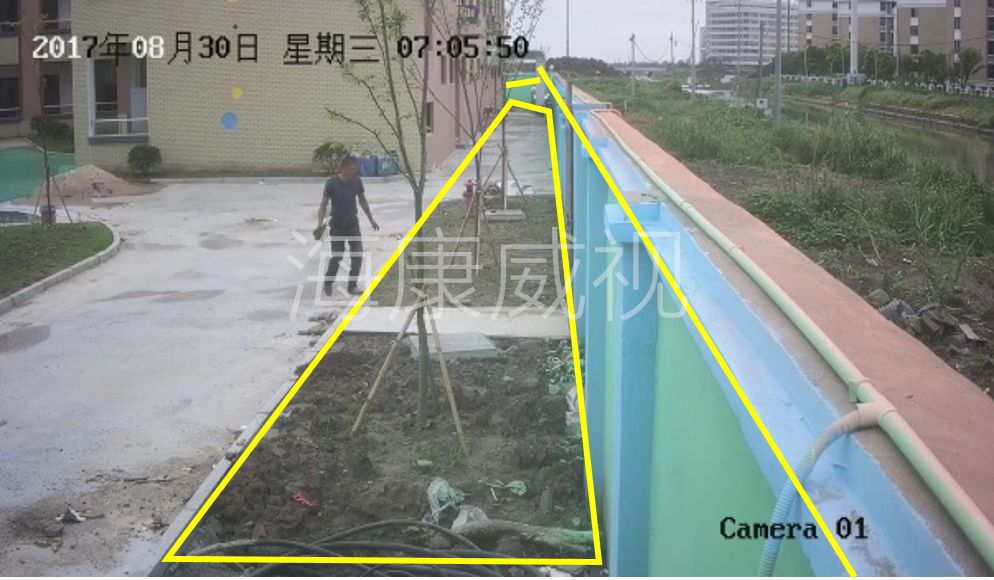
(点击图片进行查看更多配置指导)
智能警戒产品接口使用
首先需要选择全功能智能警戒摄像机,即型号中带(-S),如DS-2CD3T46FWDA3-IS,自带一对音频、报警输入输出接口及电源返送接口(需为PoE+S型号)。
01
音频输入输出接口使用
02
电源返送接口使用
03
报警输入输出接口使用
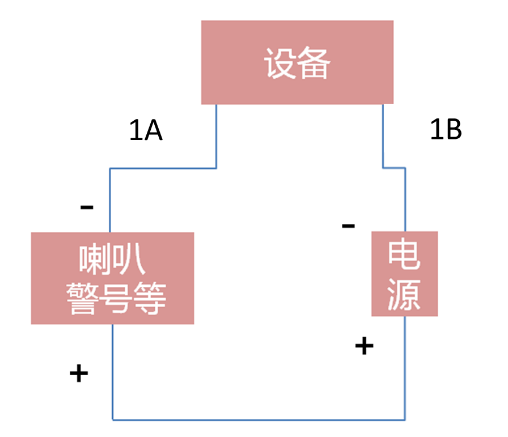
04
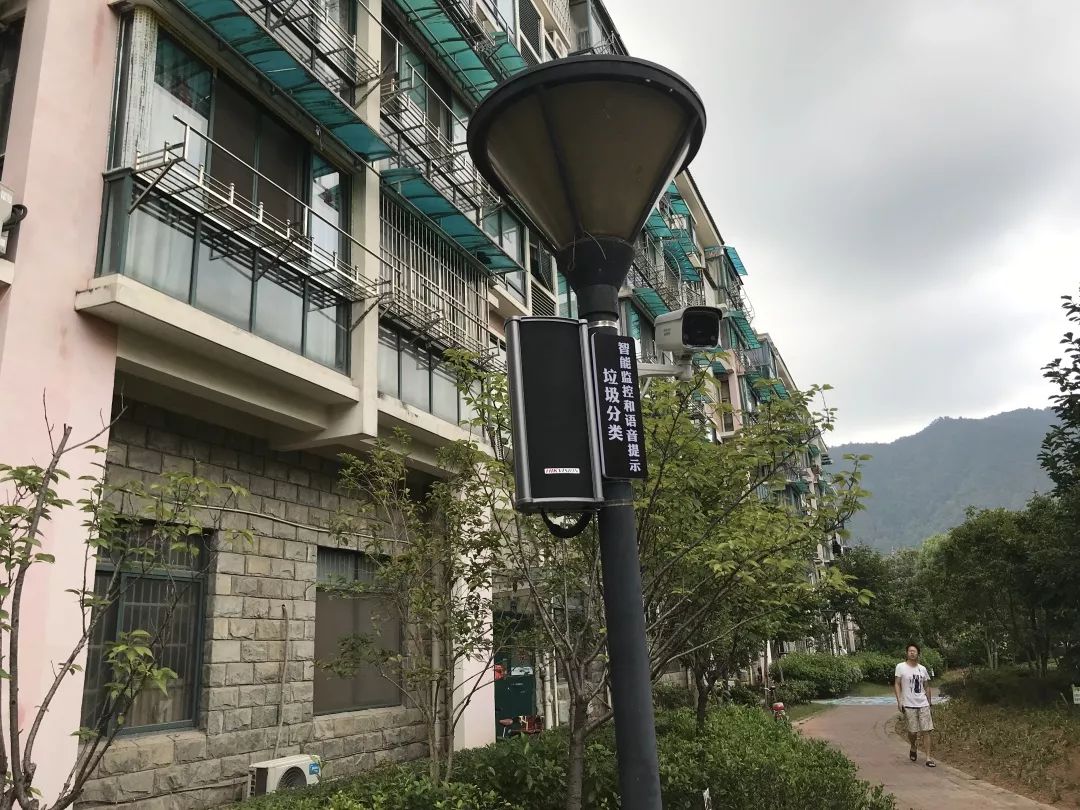
智能警戒+智慧音柱方案介绍
智脑NVR对接及播放器使用
01
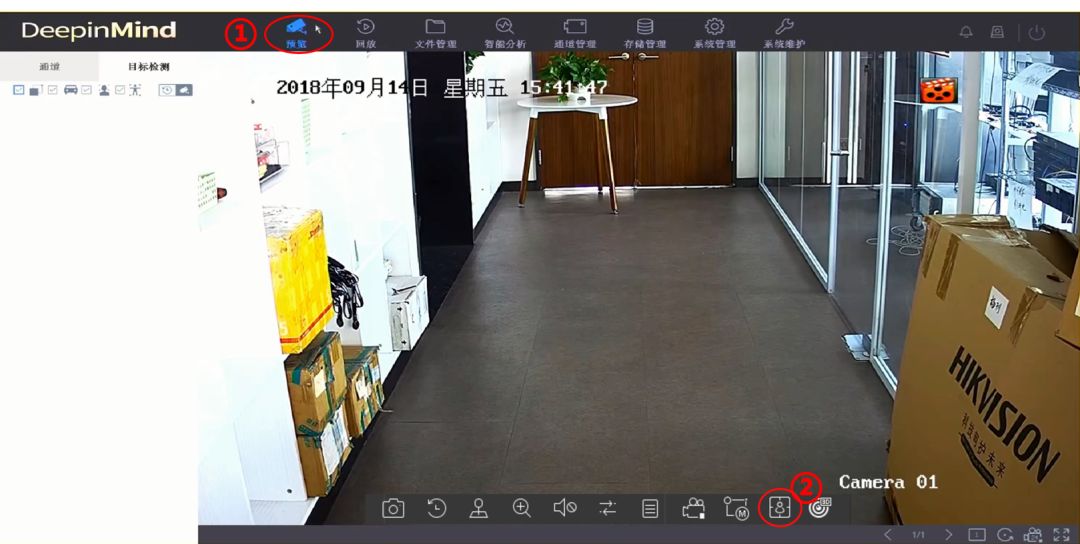
海康威视智脑NVR/S对接
SMD目标显示:支持智能警戒摄像机或普通IPC接入在本地预览时显示时的规则框和目标框,“本地预览界面—开启SMD目标显示”。
02
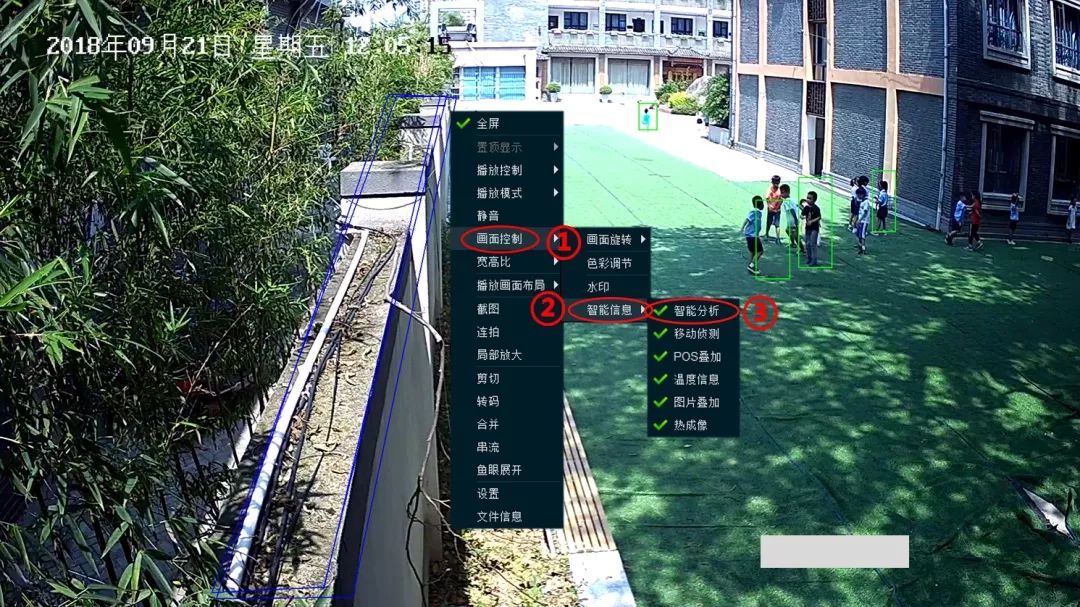
海康播放器显示智能检测信息
将智能侦测相关录像(ie网页端保存、录像机本地)拷贝至电脑,通过海康播放器(VSplayer)进行播放,在播放画面点击右键“画面控制-智能信息-智能分析”,可看到目标框及规则框。
0条评论



闽ICP备19021048号-1  闽公网安备 35012102000534号 营业执照 91350121MA334F630W 劳务派遣许可证:350121FJ20190009 人力资源批文:侯人社审(2019)31号 反馈问题
管理员邮箱:13358201280@189.cn QQ交流群:950459111 24小时应急服务热线:13358201280(微信同号)