 微信公众号
微信公众号
微信扫一扫

海康威视摄像头重置密码及修改网络参数的方法


「水电云」技术分享 | 海康威视摄像头重置密码及修改网络参数的方法

一、 引言
公司很多项目的视频监视选用的摄像头都是海康威视,近来兰州某项目的控制系统,其视频监控也是海康威视摄像头,型号为DS-2DE系列。摄像头的配置比较简单,主要工作是将摄像头视频信号,显示在iVMS-4200客户端,即用户可以在电脑屏幕监视摄像头辐射的现场情况。
如何将摄像头信号显示在电脑屏幕上,多个视频画面呈现出类似九宫格的效果?这其中很关键的一步就是修改摄像头网络参数,而前提是必须知道摄像头的密码。第一次操作时,密码并不是如说明书所给出的12345,这时候就必须重置密码。
二、 登录客户端
安装产品自带光盘中的客户端程序——iVMS-4200,登录之。将摄像头连接至电脑或者从交换机至电脑,并上电。几十秒后,摄像头完成启动,客户端的“设备管理”选项卡中的“在线设备”栏会出现连接的摄像头。
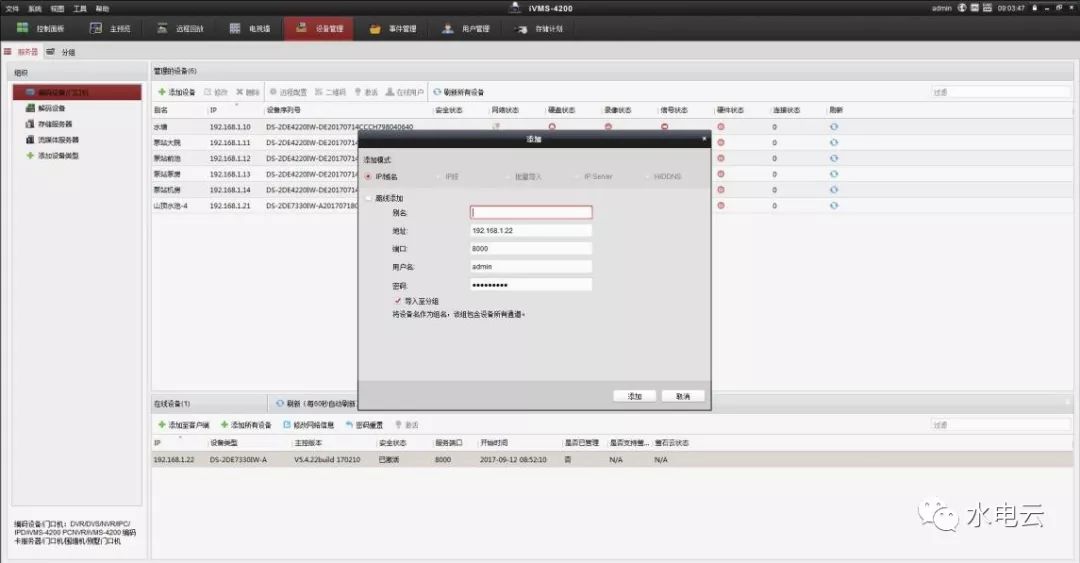
图1 iVMS-4200从“在线设备”中“添加至客户端”
想让新加的摄像头画面显示在“主预览”中,必须先将在线设备添加到客户端,使之成为已管理的设备。如图1所示,选中“在线设备”,点击“添加至客户端”,弹出对话框,要求输入“别名”,和“用户名”、“密码”。如果多台设备,还需要修改IP地址,使之不冲突、同网段。
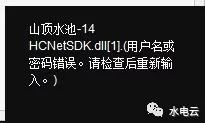
图2 密码错误,添加设备至客户端失败
如果密码输入错误,就会在电脑屏幕后下角弹出如图2所示的提示,表示密码错误,摄像头添加至客户端(予以显示)失败。
三、 密码重置工具
图3 重置密码神器——400SADP
也许是出于安全的考虑,海康威视摄像头都设定了一个密码,假如说别人盗走了摄像头,如果不知道密码,也无法使用。但可能是密码容易忘记或是内部有BUG,海康威视又推出了密码重置补丁——400SADP,并与时俱进的与微信公众号扫码结合。
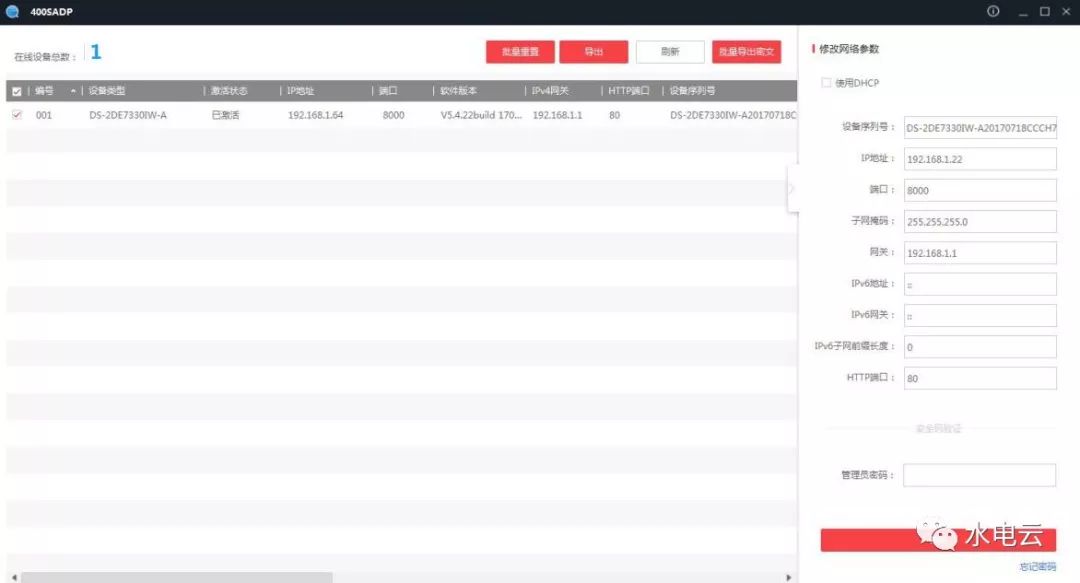
图4 400SADP主界面
关注“海康威视客户服务”微信公众号,进入后在“贴心服务”菜单选择“密码重置”,进入说明页面,按提示链接下载400SADP软件(网上有很多版本的SADP软件,按公众号的提示下载400SADP软件)。安装后,运行该软件,如图4。
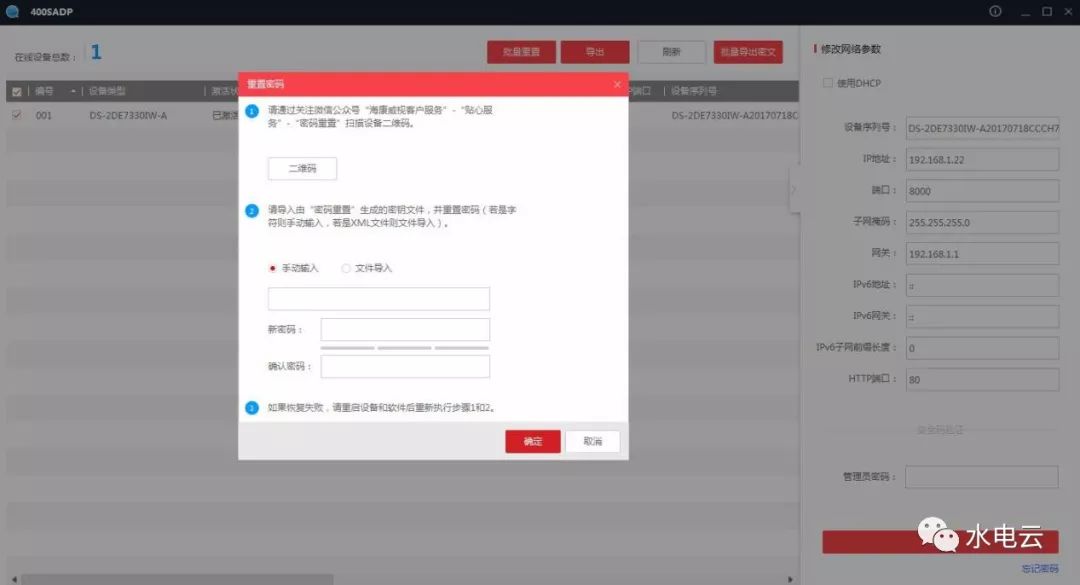
图5 400SADP软件重置密码
主界面会显示在线设备总数,和各个在线设备的参数信息。如果想要修改某个摄像头设备的密码,就选中然后点击右下角“忘记密码”,如图5。
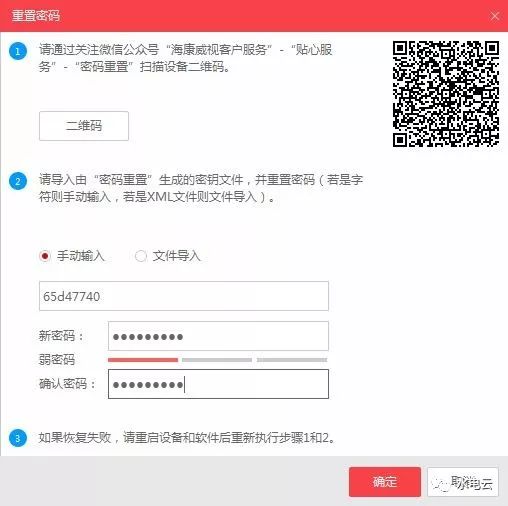
图6 手机端微信公众号内扫码,获取密码重置密钥
如图6所示,在弹出的“密码重置”对话框中,按步骤操作。1、点击“二维码”,右侧出现二维码,并在微信公众号中点击“摄像头密码重置”,准备好了开始扫码;2、扫码后获得密钥,在电脑端输入密钥,及重置后的密码;3、确定即可,并提示修改成功。
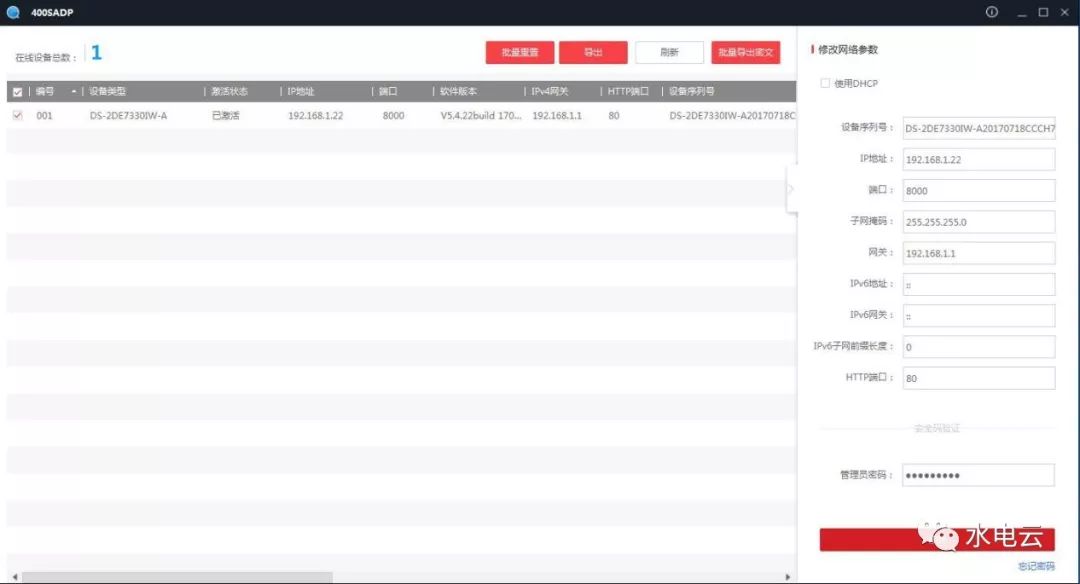
图7 电脑端400SADP修改网络参数
重置密码后,选中欲修改的设备,在右侧“修改网络参数”栏,修改网络参数,主要是IP和网关,在输入已重置的密码后,点击“修改”即可,如图7。
四、 客户端配置主预览
再次进入客户端iVMS-4200,将上述步骤中已经重置了密码的在线设备,添加至客户端(输入新密码),成功后“在线设备”就会出现在上面的“管理的设备”栏中,如图8所示。只有已管理的摄像头,才能配置进入“主预览”。
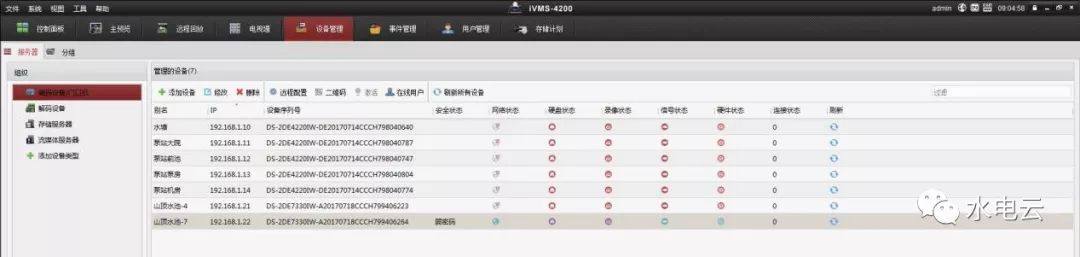
图8 将“在线设备”添加至客户端使之成为“管理的设备”
如图9 ,点击“主预览”,可以看到上一步配置好了的“管理的设备”,如果在线,就能显示实时动态画面(即视频)。
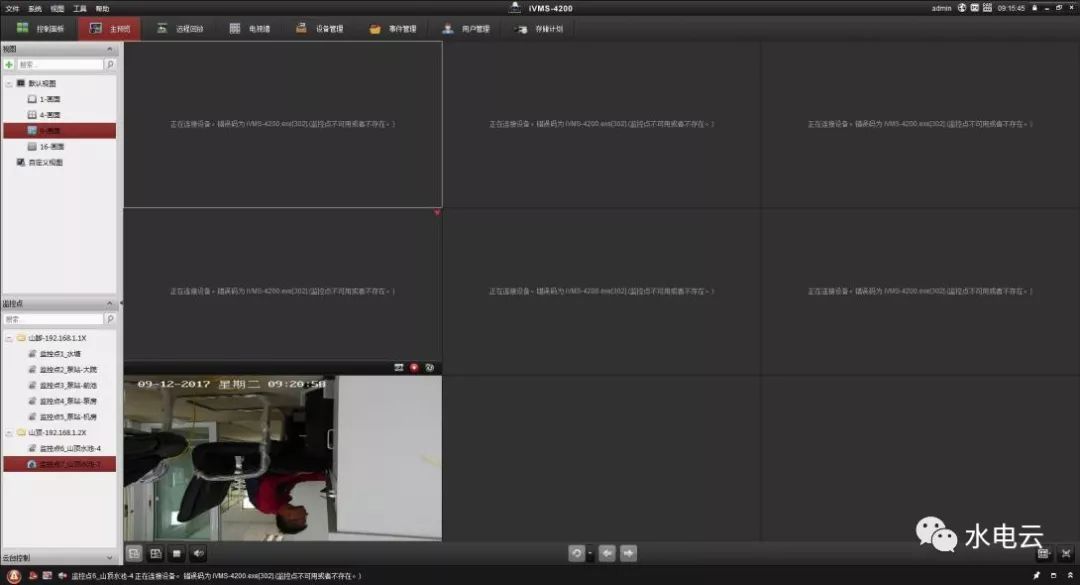
图9 “主预览”中的摄像头视频
如果想要更改“主预览”左侧“监控点”栏的位置、分组及其名称,点击“设备管理”中的“分组”选项卡,自定义分组和导入、删除、修改监控点名称,如图10、11所示。
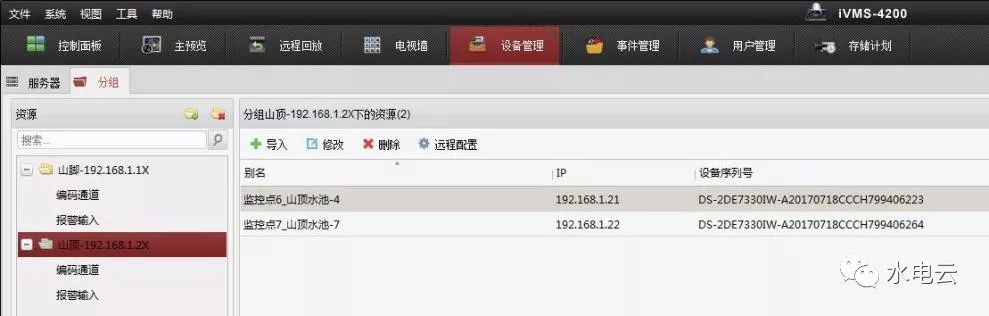
图10 在“设备管理”中修改分组信息
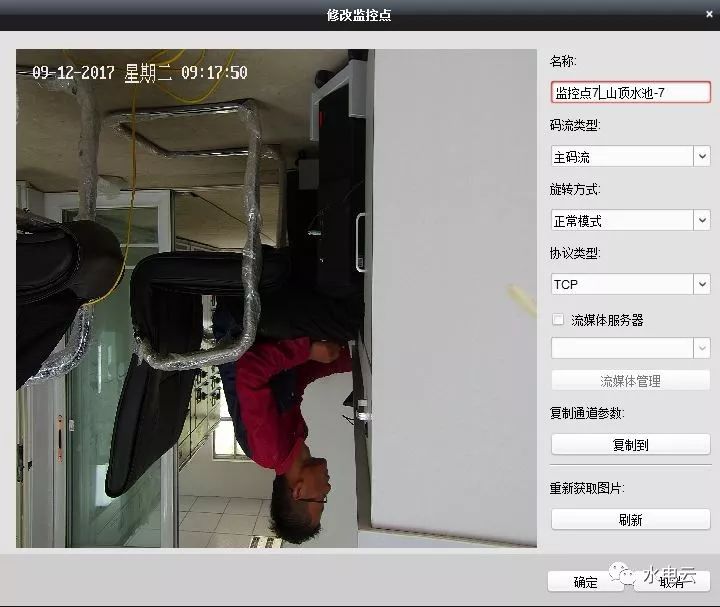
图11 修改监控点名称等信息
五、 总结
海康威视摄像头产品,其软件和客户端还是很强大的,只是密码重置有点麻烦,如果在山沟里面,手机没有网络那就没法用微信扫码重置密码了。虽然摄像头的配置很简单,但如果遇到诸如密码丢失、忘记等需要重置以及如何快速将摄像头视频显示在电脑客户端,本文档不失为指南。

技术分享|修改Linux防火墙配置文件后进入不了系统怎么办?

0条评论



闽ICP备19021048号-1  闽公网安备 35012102000534号 营业执照 91350121MA334F630W 劳务派遣许可证:350121FJ20190009 人力资源批文:侯人社审(2019)31号 反馈问题
管理员邮箱:13358201280@189.cn QQ交流群:950459111 24小时应急服务热线:13358201280(微信同号)