 微信公众号
微信公众号
微信扫一扫

画面上墙、轮巡、拼接及分割,这些解码器基础功能你会配置吗?

画面上墙、轮巡、拼接、分割
关于69系列解码器
你会配置解码上墙、画面轮巡、画面拼接及分割吗?
如果你还不会
那么本期解码器专题
你一定需要!
69系列解码器
画面上墙
01
安装客户端软件
首先安装客户端软件Ivms-4200 Video Wall。
首次运行软件需要创建一个超级用户,用户名和密码自定义。

02
激活解码器
初次使用设备需设置密码,进行激活。
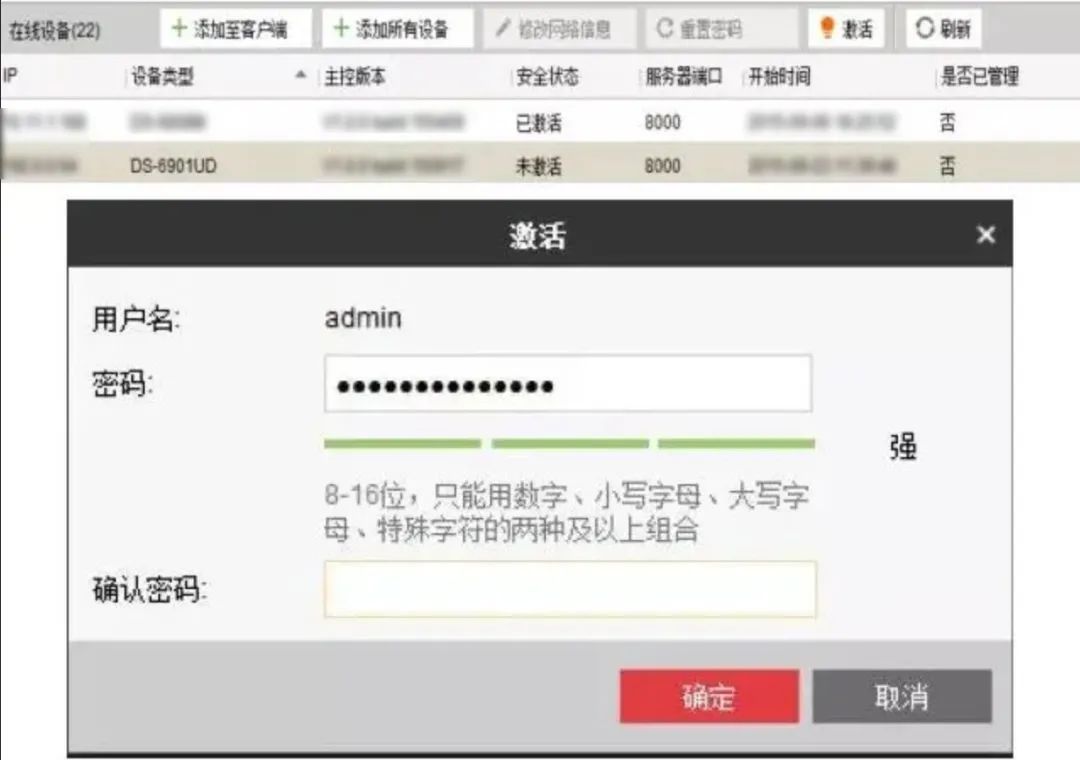
选中在线设备,点击激活。
03
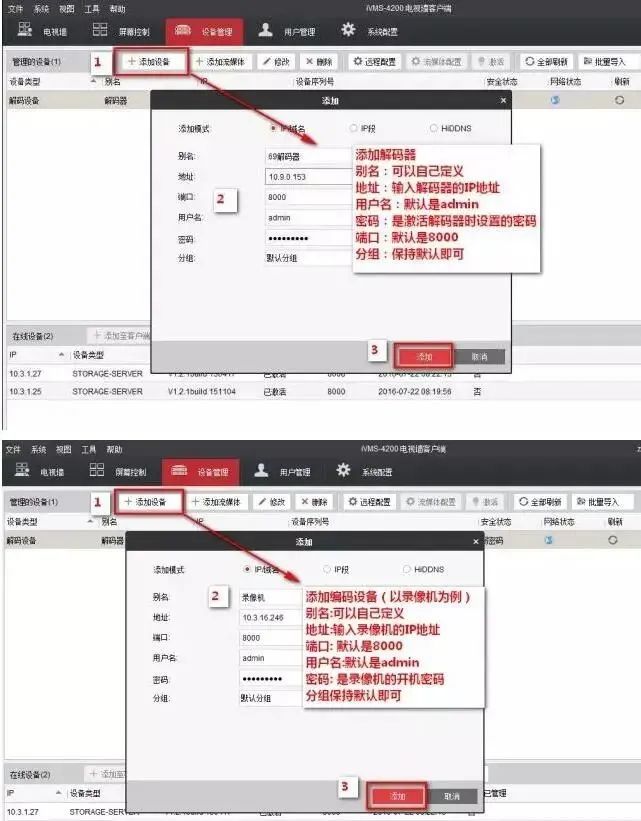
添加解码器及编码设备
进入设备管理,分别添加解码器跟编码设备(录像机、摄像机等为编码设备)。
04
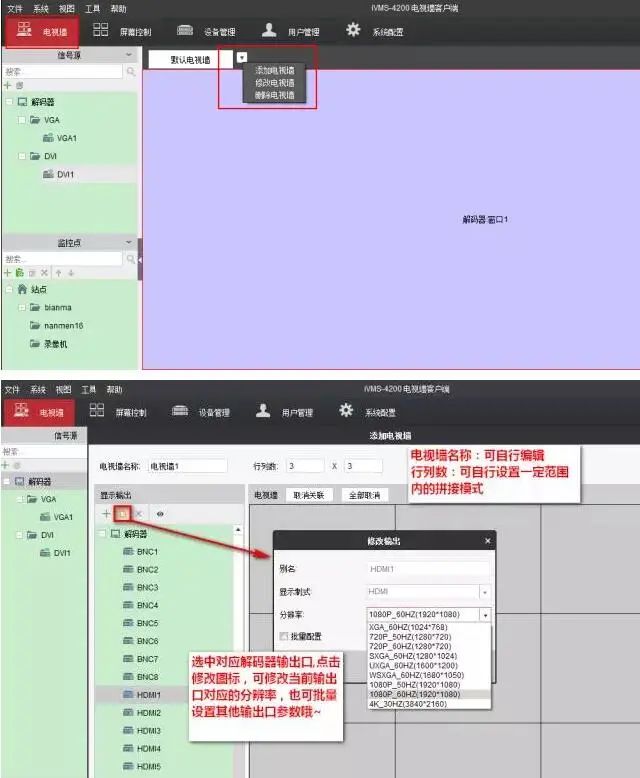
添加电视墙
进入到电视墙页面进行相应配置。电视墙配置界面点击虚拟屏幕上方的选择,可以添加电视墙。
05
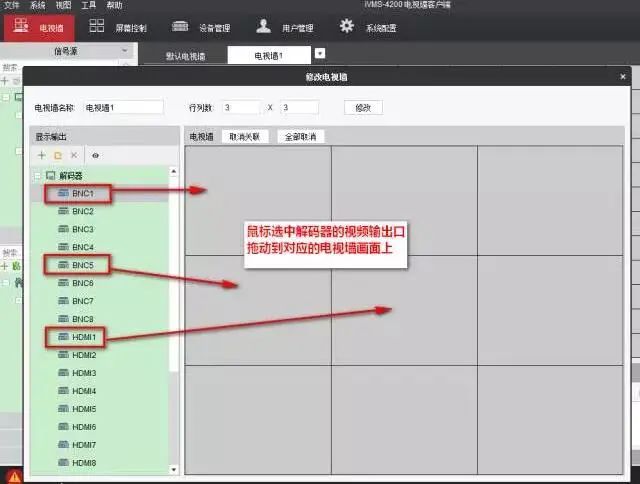
关联输出口
将解码器的显示输出口拖动到对应的大屏画面上。
06
关联监控点
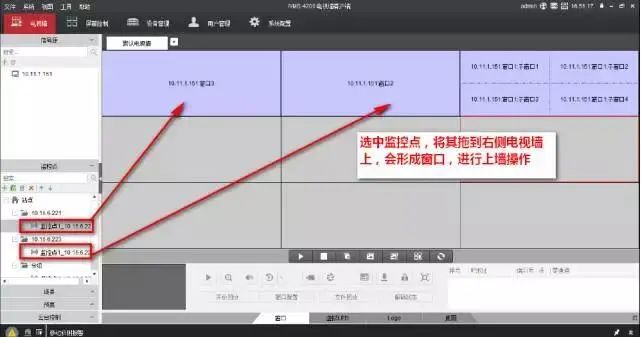
选中监控点,将其拖到右侧电视墙上,会形成窗口,进行上墙操作。
69系列解码器
轮巡上墙
01
新建分组
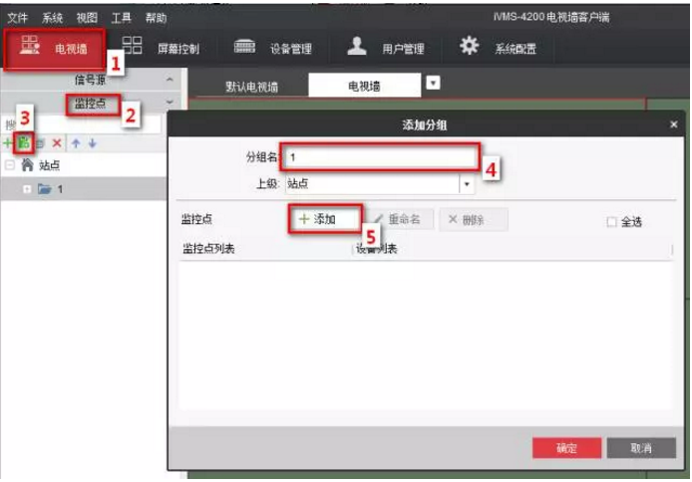
选择电视墙—监控点—添加分组,自定义一个分组名,点添加,将所需要轮巡解码的监控点添加在同一个分组中。
02
导入监控点
选择对应的监控点,添加到新建的分组中。
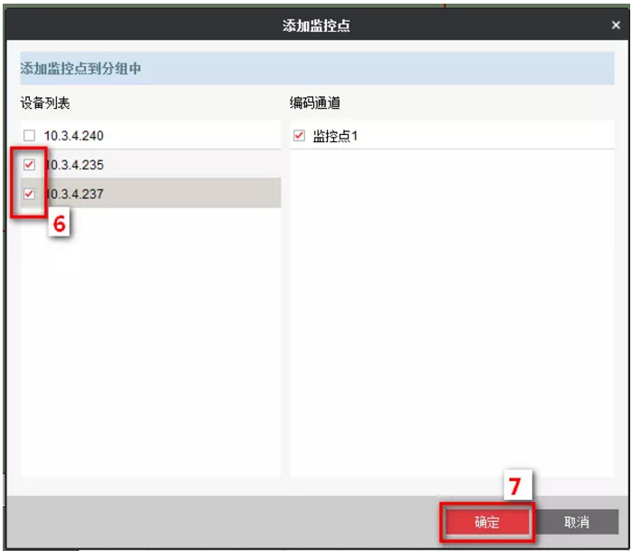
注意:一个轮巡分组内的监控点不能超过64个。
03
建立窗口号
展开分组,选择其中一个监控点,将该监控点拖到其中一个窗口上,建立窗口号。
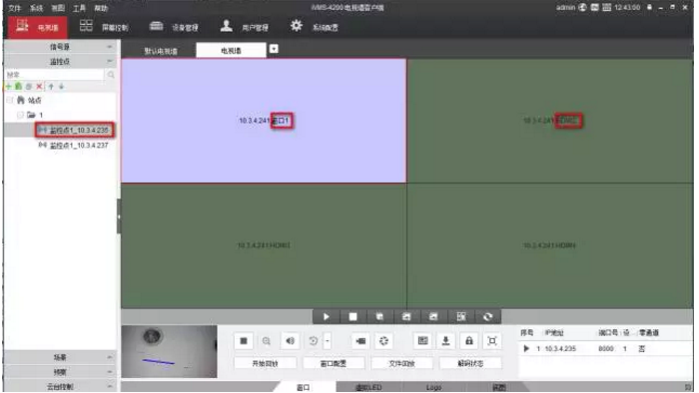
提醒:很多客户会直接将整个文件夹拖入到对于的窗口中,而出现解码不了的情况,注意此处不是将文件夹拖入窗口哦。
04
轮巡解码
将整个分组拖动到该窗口上,可以实现这个分组在这个窗口上轮巡解码。
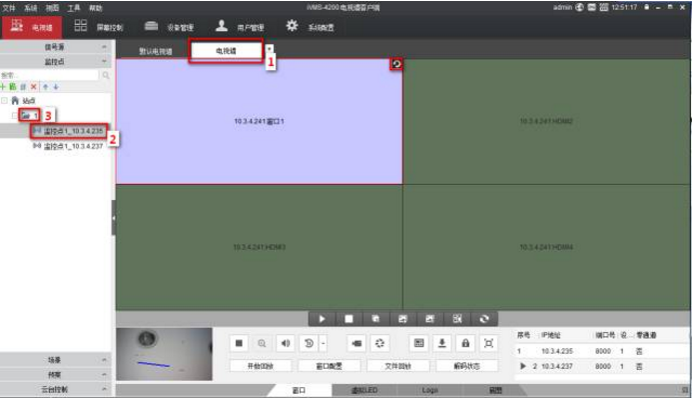
轮巡解码成功后,可以在窗口右上角看到旋转箭头图标。
69系列解码器
分割/拼接
01
画面分割
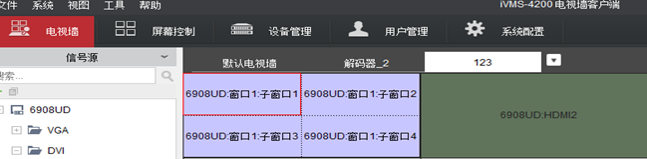
选中我们配置好的没有上监控点的一块屏,在左下角监控点中先拖动一个监控点上墙;

然后点击窗口—窗口分屏,选择画面分割,再选择每个子窗口,依次拖动监控点上墙即可。
02
画面拼接
以4屏幕拼接为例:
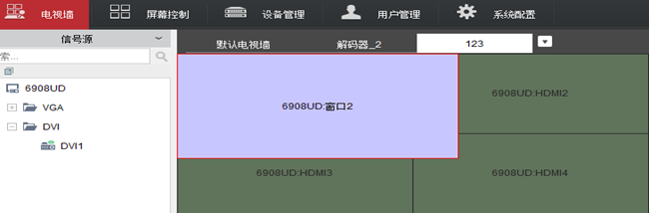
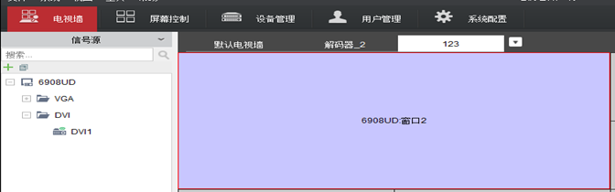
先把对应的输出通道拖到4块大屏上面。
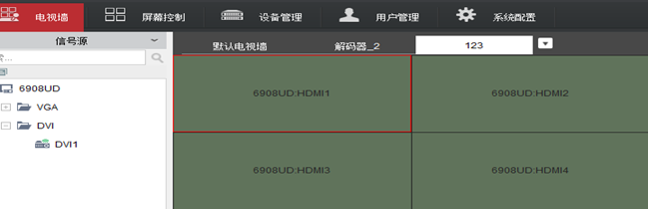
把对应的监控点上墙,然后选择该屏幕鼠标,放在左下角变成箭头图标。
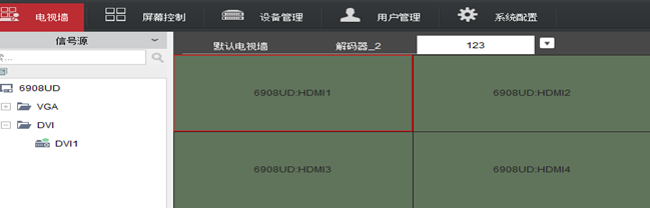
慢慢去调整画面大小,直到覆盖4个窗口,这样就完成了拼接。

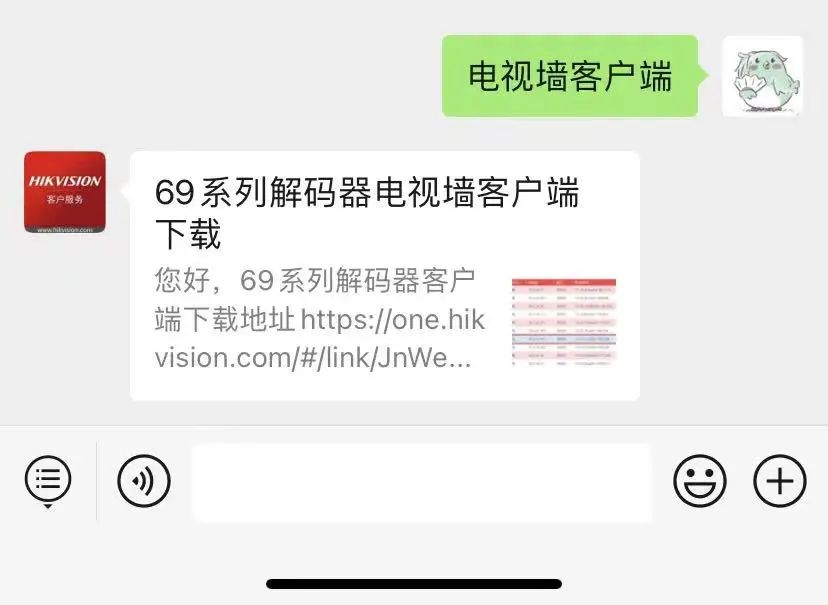
电视墙客户端在哪里获取呢?
在本公众号回复“电视墙客户端”,康康会给你发送下载链接哒~


每周三晚19:00
海康威视客户服务直播间与你不见不散~
分享、在看与点赞,康康需要你的支持~

分享
点赞
在看
0条评论




闽ICP备19021048号-1  闽公网安备 35012102000534号 营业执照 91350121MA334F630W 劳务派遣许可证:350121FJ20190009 人力资源批文:侯人社审(2019)31号 反馈问题
管理员邮箱:13358201280@189.cn QQ交流群:950459111 24小时应急服务热线:13358201280(微信同号)