 微信公众号
微信公众号
微信扫一扫

海康威视网络视频监控iVMS-4200 V2.8.2.2客户端软件电脑录像设置详情

1、海康威视官方网站下载客户端软件【网络视频监控iVMS-4200 V2.8.2.2】

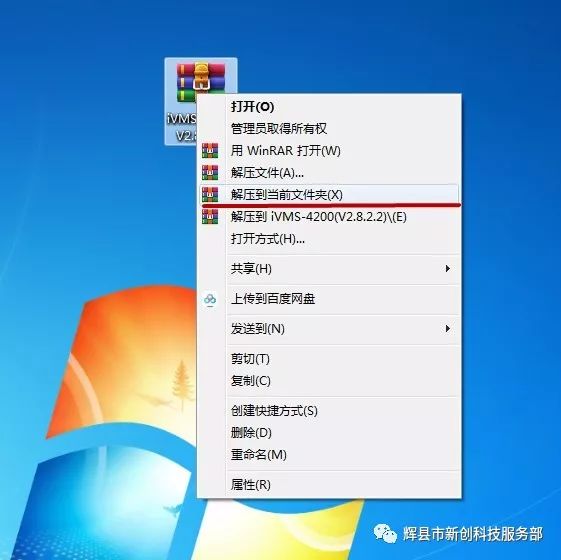
2、选择压缩包【iVMS-4200 V2.8.2.2】,右键【解压到当前文件夹】
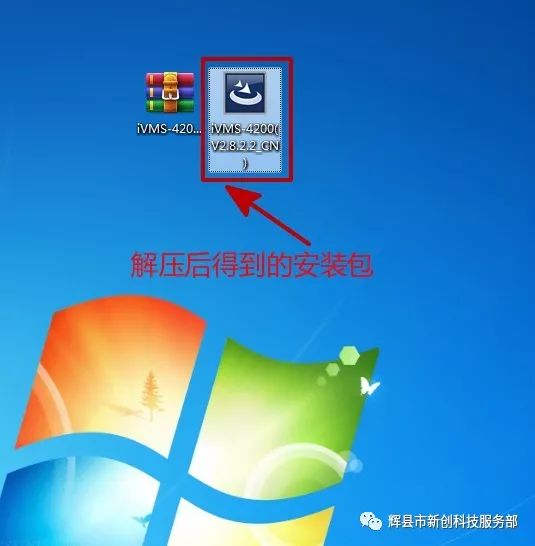
 3、解压后,得到安装的文件包【iVMS-4200(V2.8.2.2_CN)】
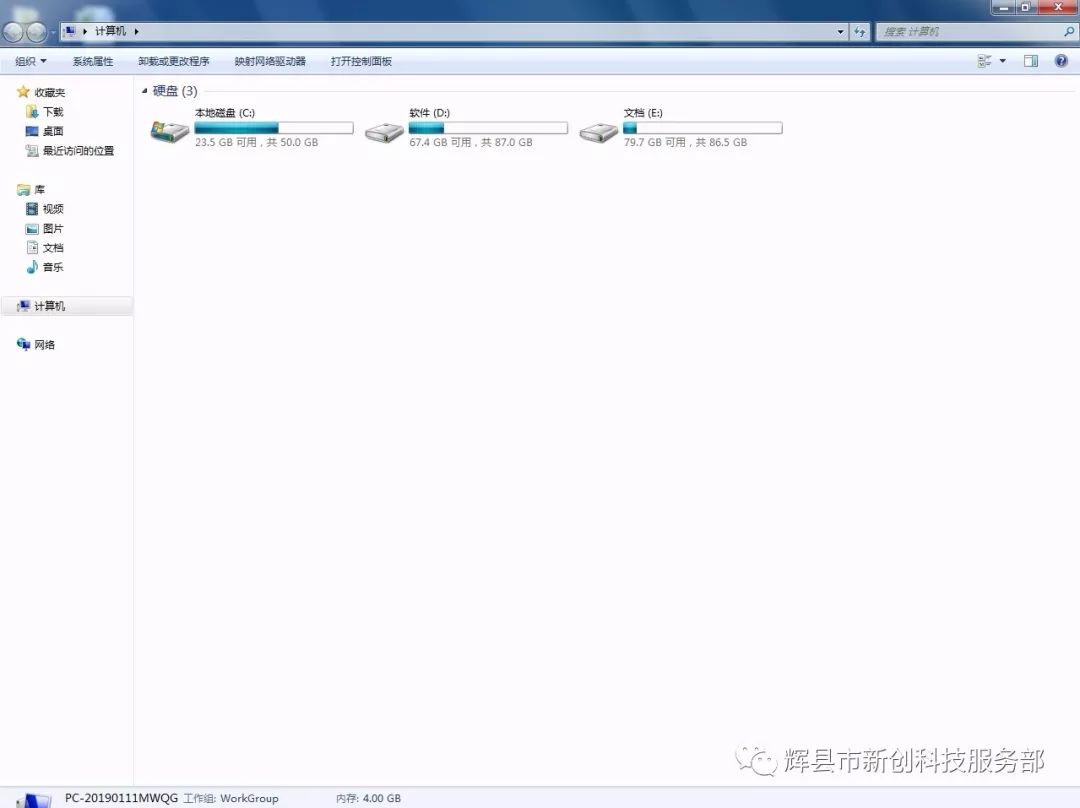
4、本教程是增加设置电脑外置存储设备录像,如果是录像到电脑本地硬盘,可以忽略查看硬盘盘符,可以忽略此步,以下图片是没有外置移动硬盘的盘符
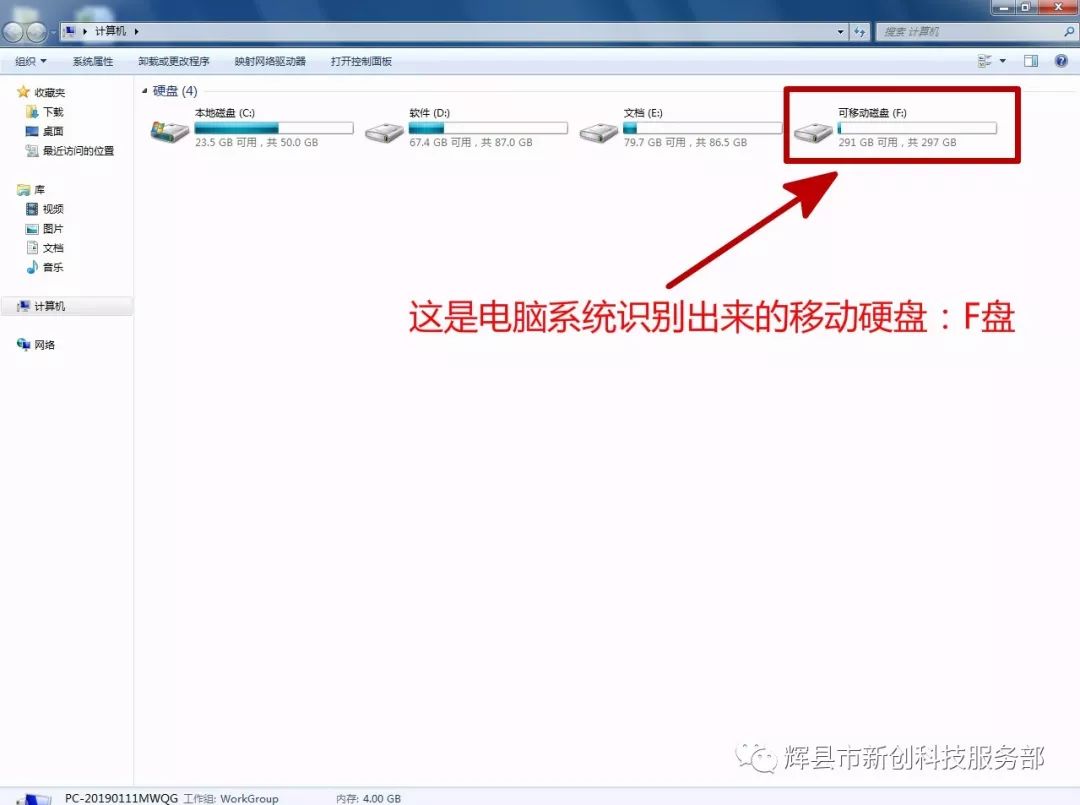
 5、这是电脑系统识别出来的移动硬盘:F盘
 6、双击【iVMS-4200(V2.8.2.2_CN)】客户端软件,进行安装。如果存储在外置移动硬盘,一定要在软件安装前,把移动硬盘插入电脑,让电脑系统识别出来后,才可以安装客户端软件,否则,iVMS-4200(V2.8.2.2_CN)客户端软件安装后,是认不到移动硬盘的
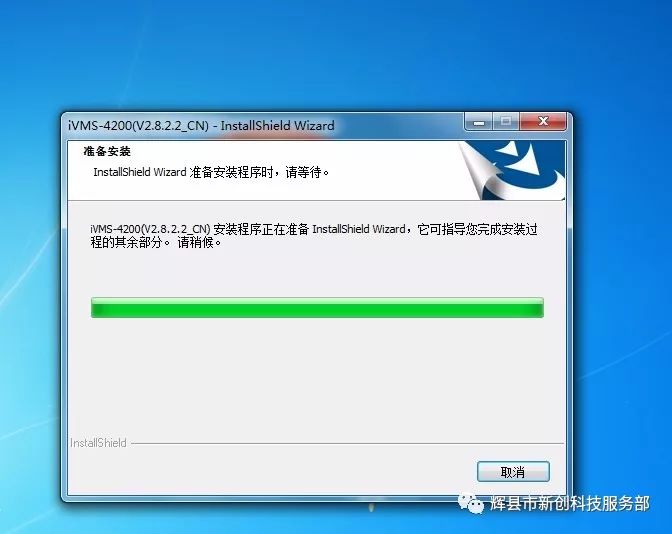 7、点击【下一步】
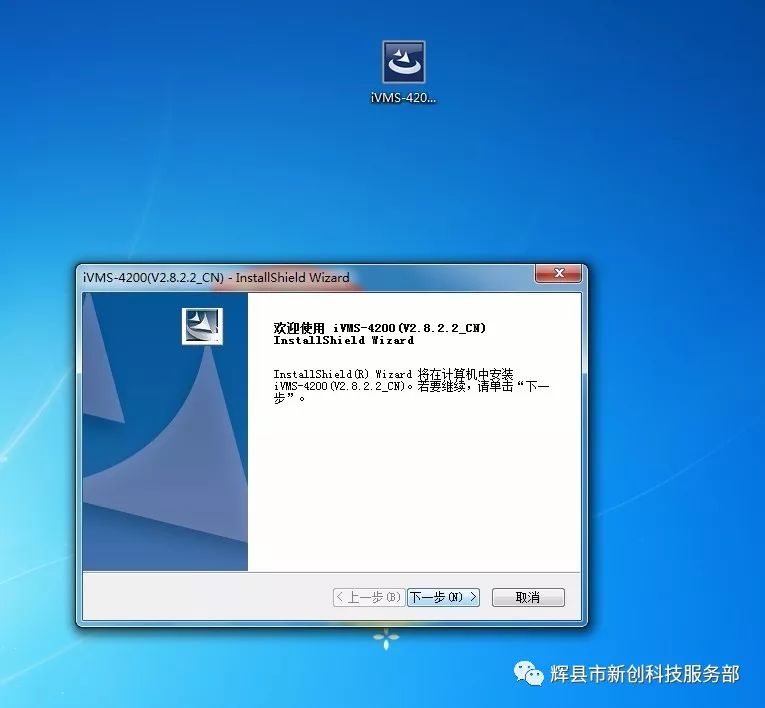 8、选择【我接受许可证协议中的条款】,点击【下一步】
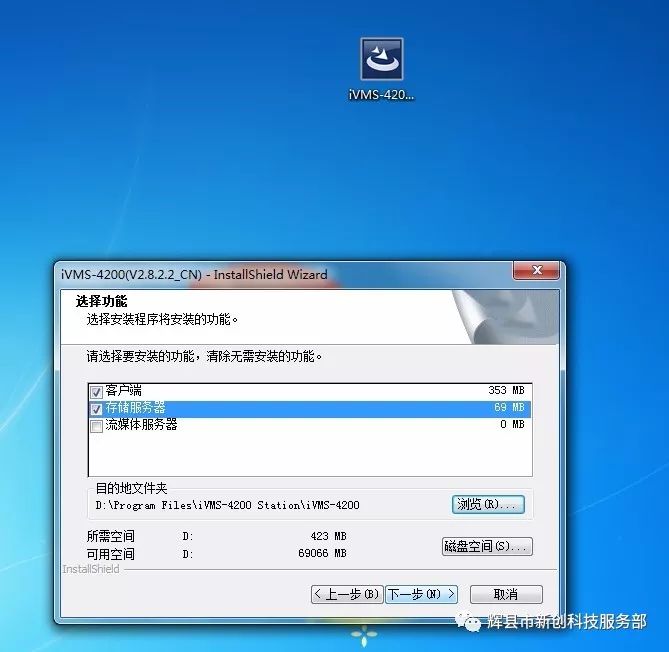
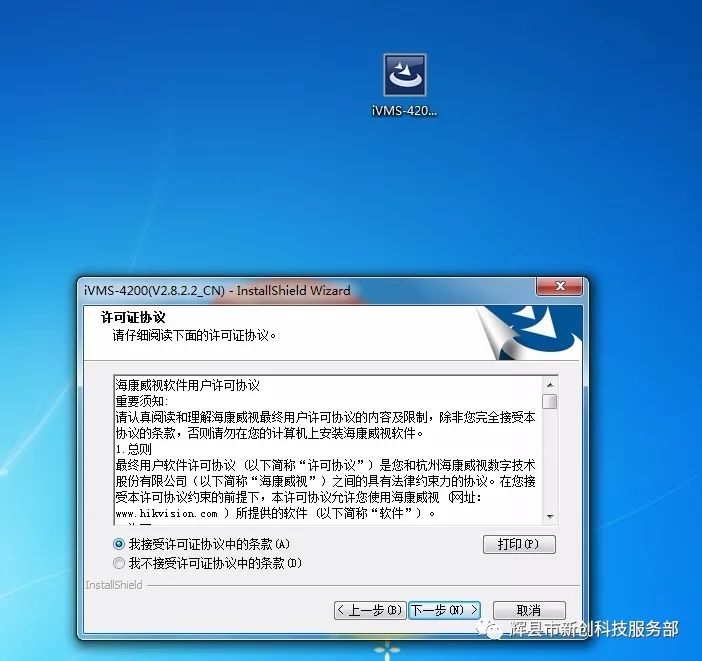 9、勾选【存储服务器】,点击【浏览】选择改变客户端软件的安装位置,尽量不要安装在系统盘
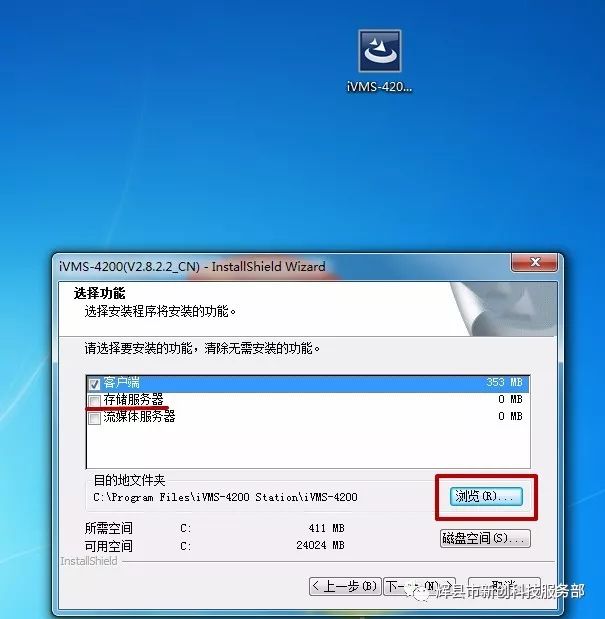 10、选择客户端软件安装的路径
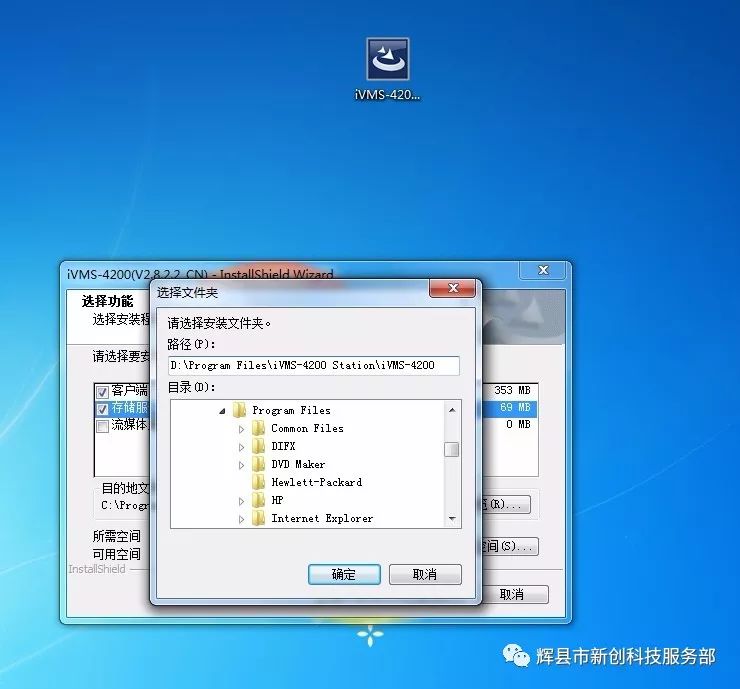 11、选择好路径,点击【下一步】进行软件安装
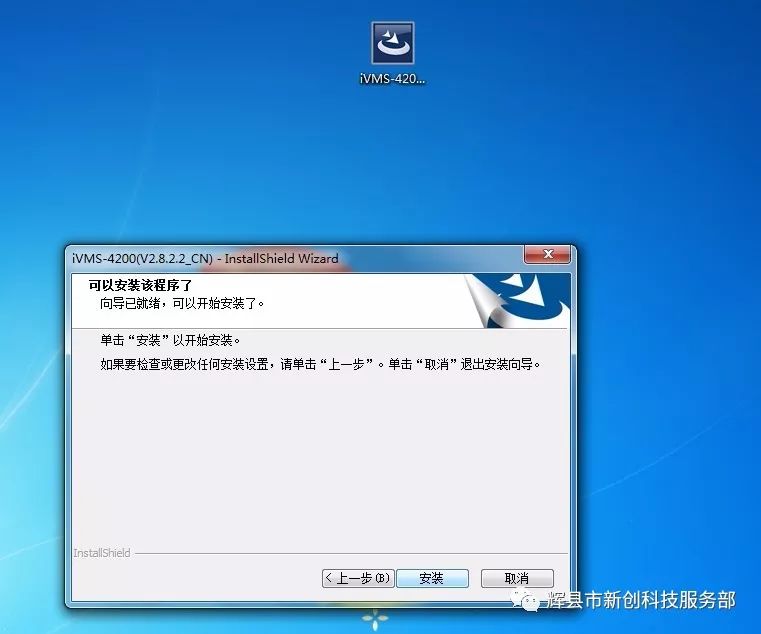
 12、点击【安装】,开始进行安装
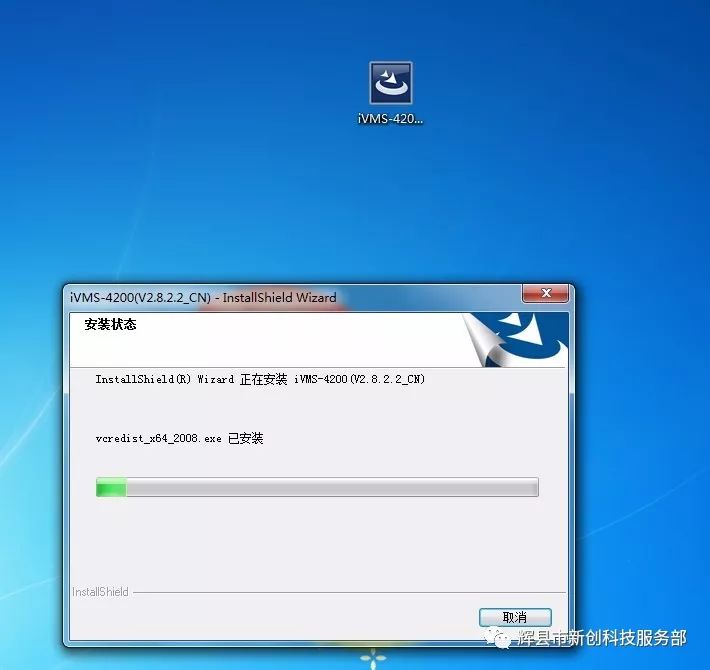
 13、软件正在进行安装时的安装状态
 14、选择安装类型:【创建客户端桌面快捷方式】和【创建存储服务器桌面快捷方式】,点击【下一步】
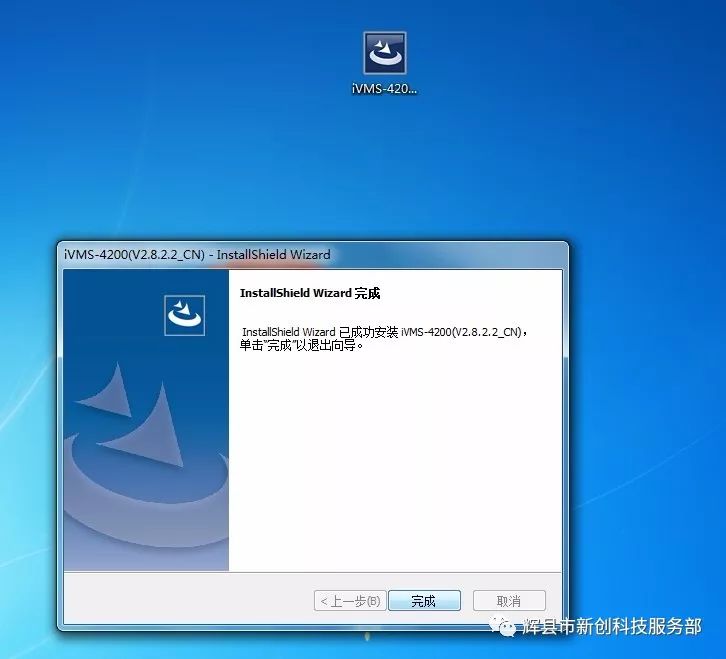
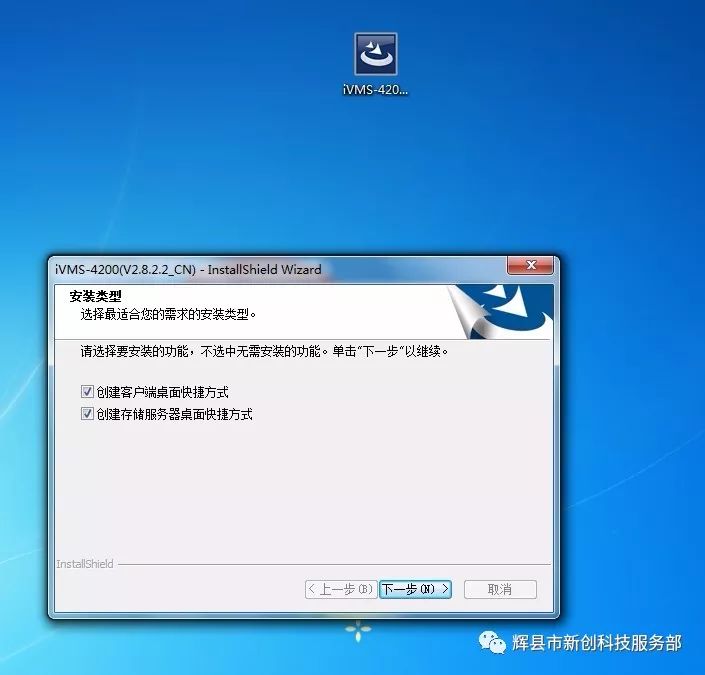 15、点击【完成】,客户端软件已经安装完成。接下来,开始配置客户端软件和存储服务器
 16、这是安装好的客户端软件和存储服务器软件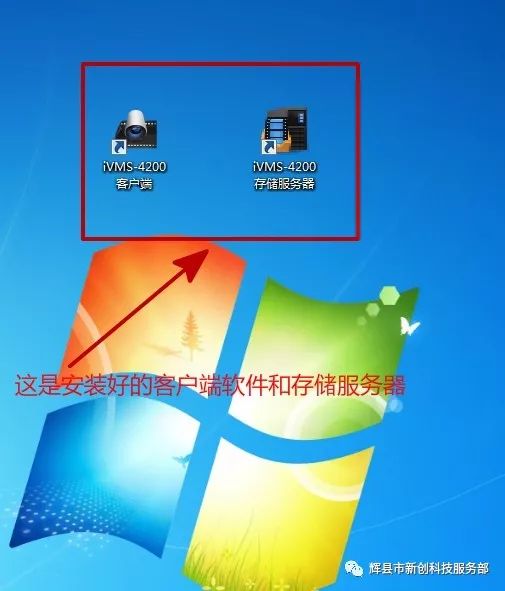
17、双击【iVMS-4200客户端】软件进行启动,第一次启动,需要创建密码,密码是自己创建的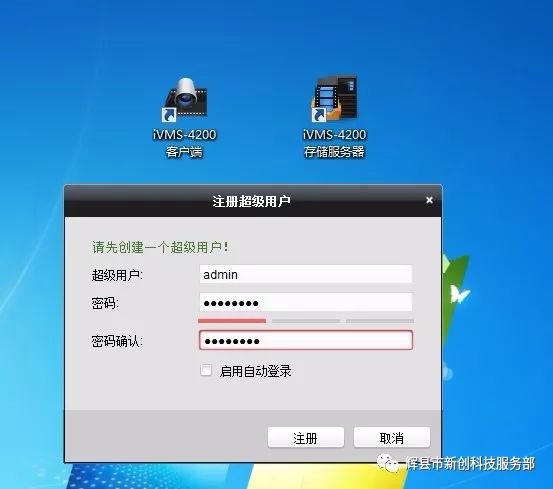 18、密码创建好后,点击【注册】,客户端软件正在进行初始化操作
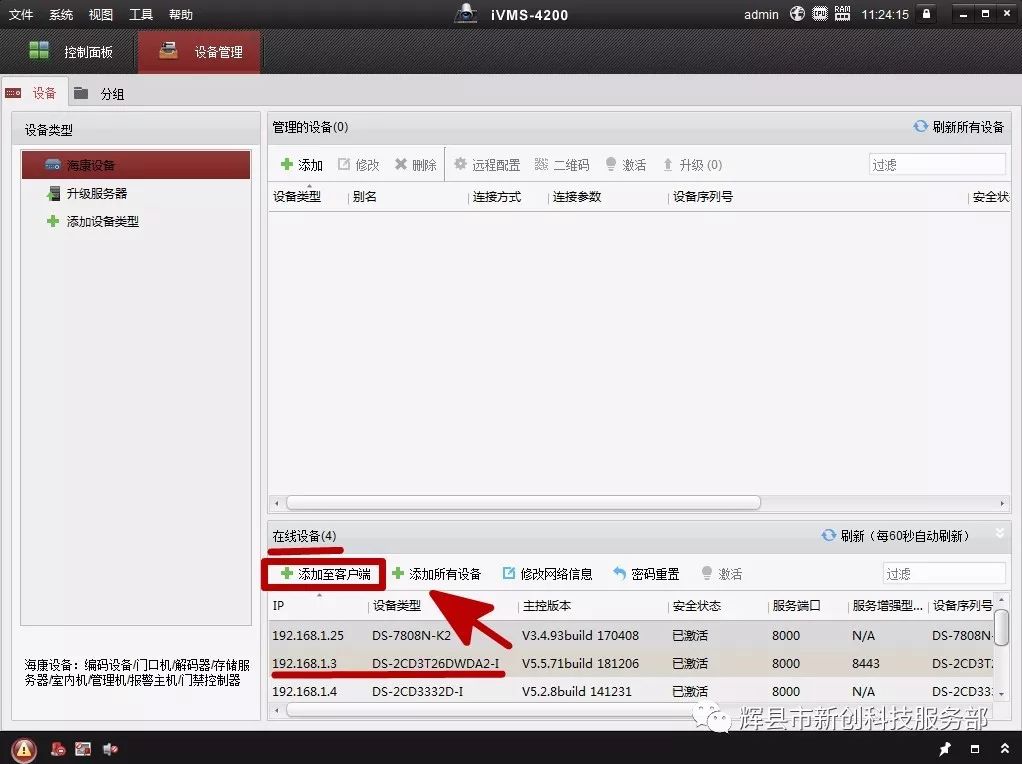
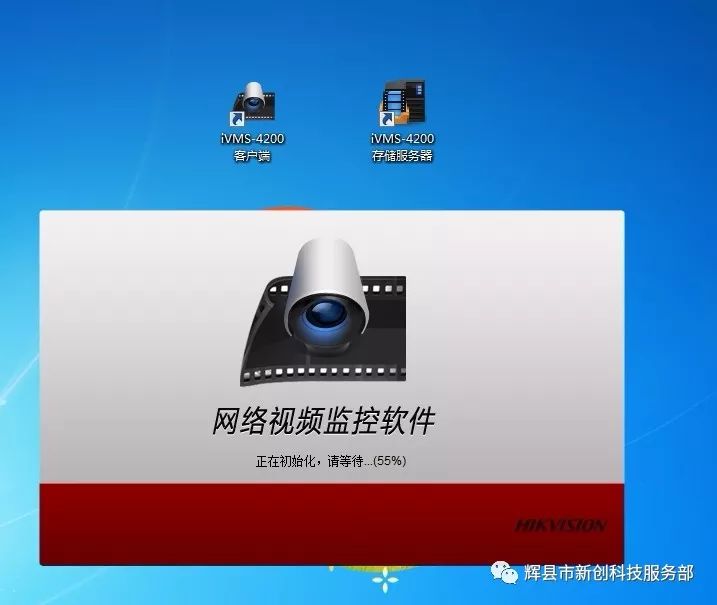 19、在没有配置存储服务器时,搜索到的在线设备是搜不到存储服务器的,选择需要添加的设备的IP【添加到客户端】
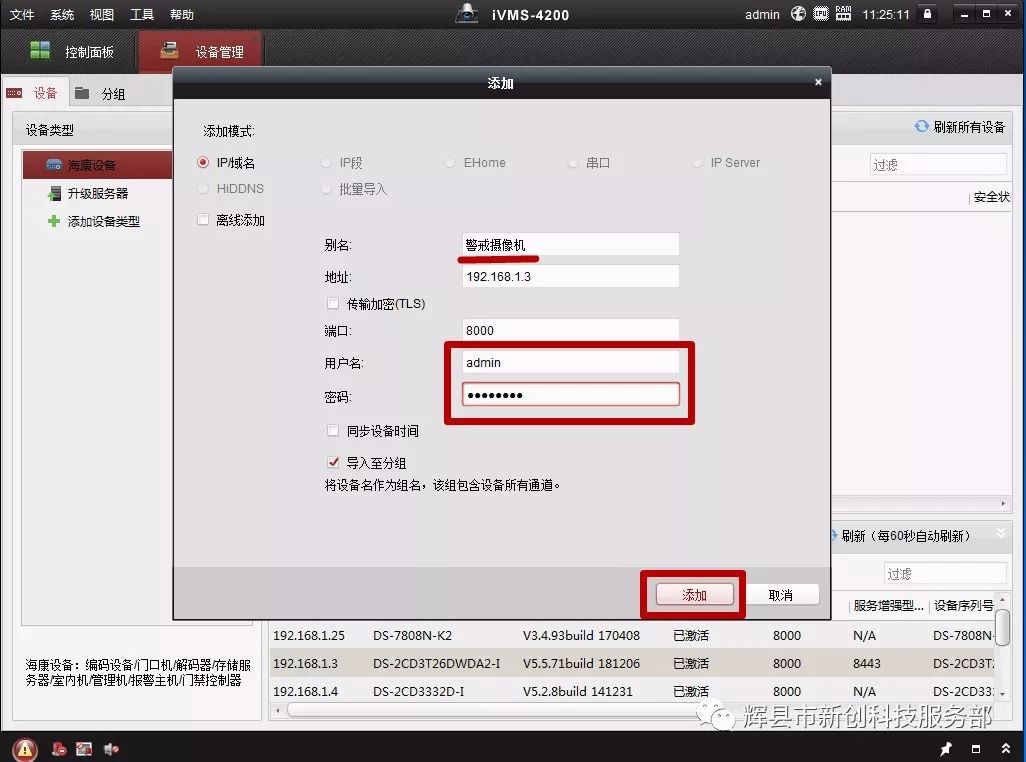
 20、配置摄像机的别名,输入摄像机的用户名和密码,点击【添加】
 21、然后点击【iVMS-4200存储服务器】,进行启动,自己配置密码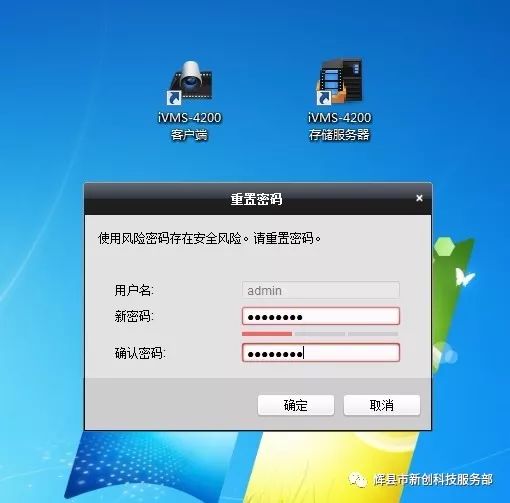
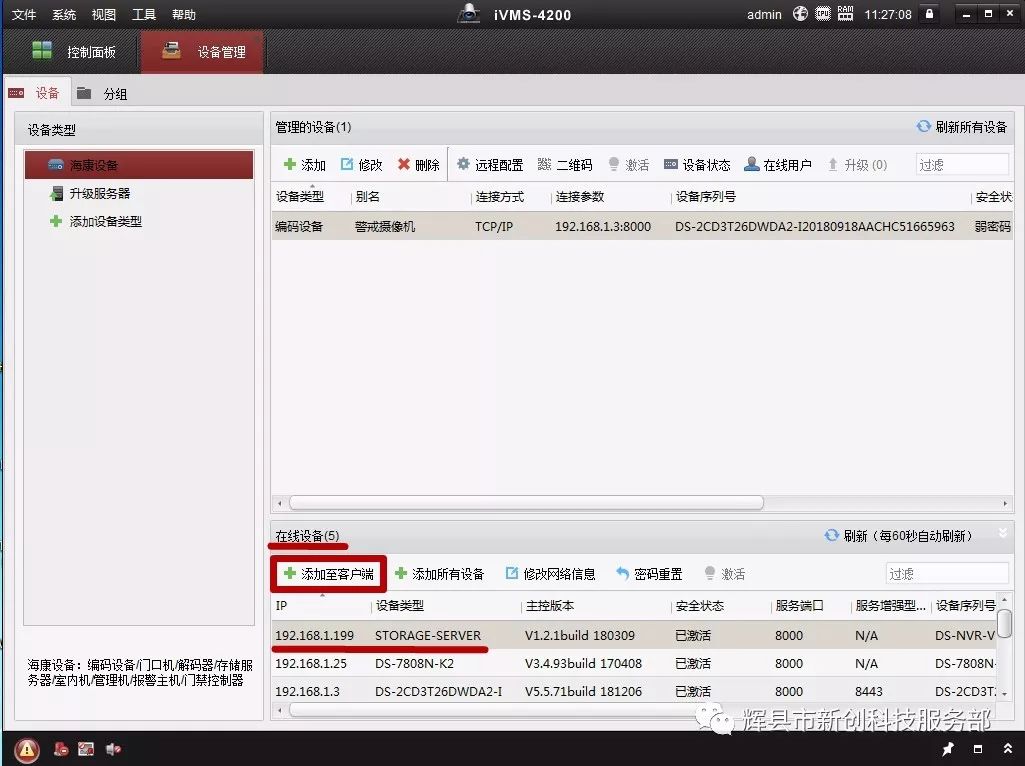
22、下图右下角是启动成功的存储服务器图标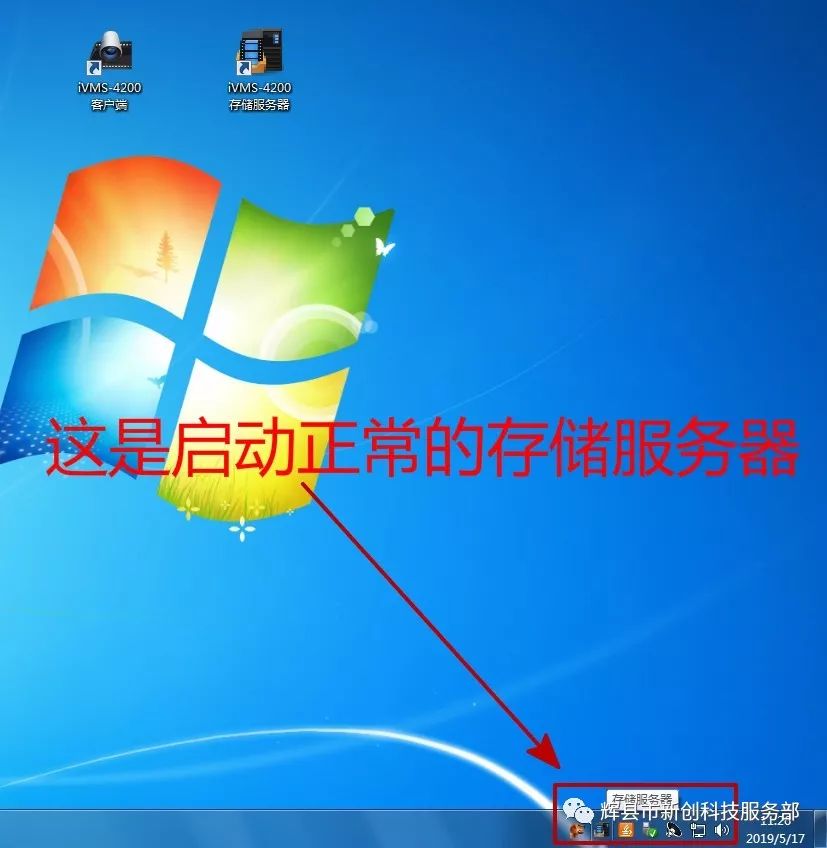 23、这是客户端软件搜索到的在线设备和存储服务器的IP地址,选择存储服务器的IP地址,添加到客户端
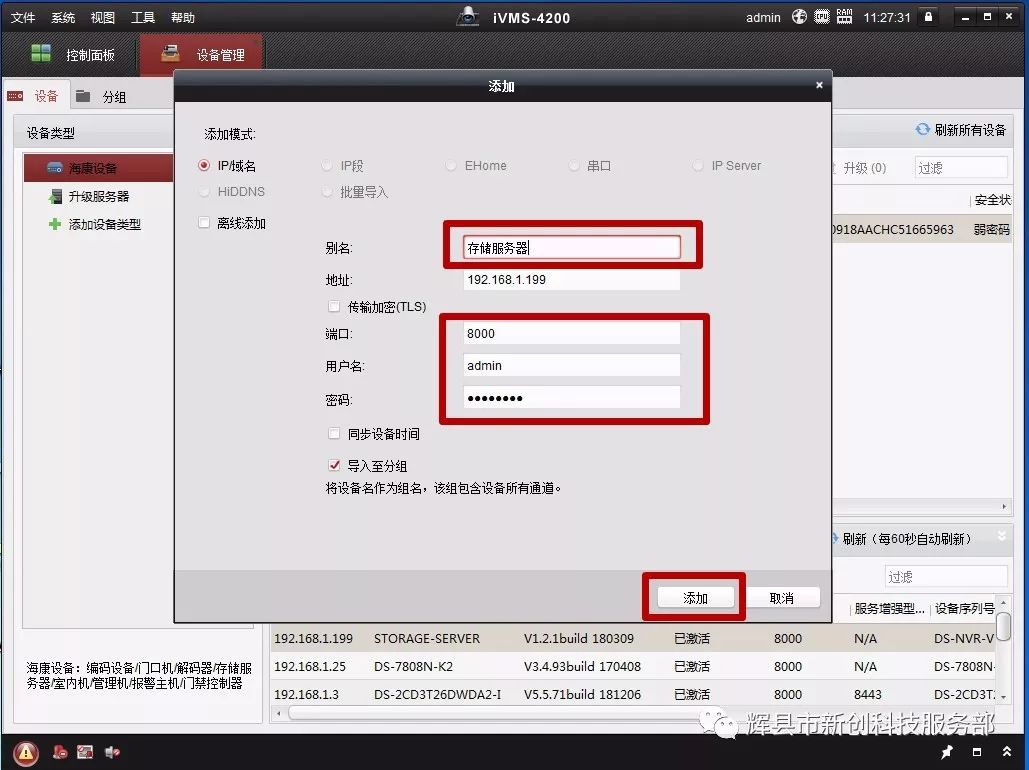
 24、分别填入别名名称,存储服务器的用户名和密码,点击【添加】
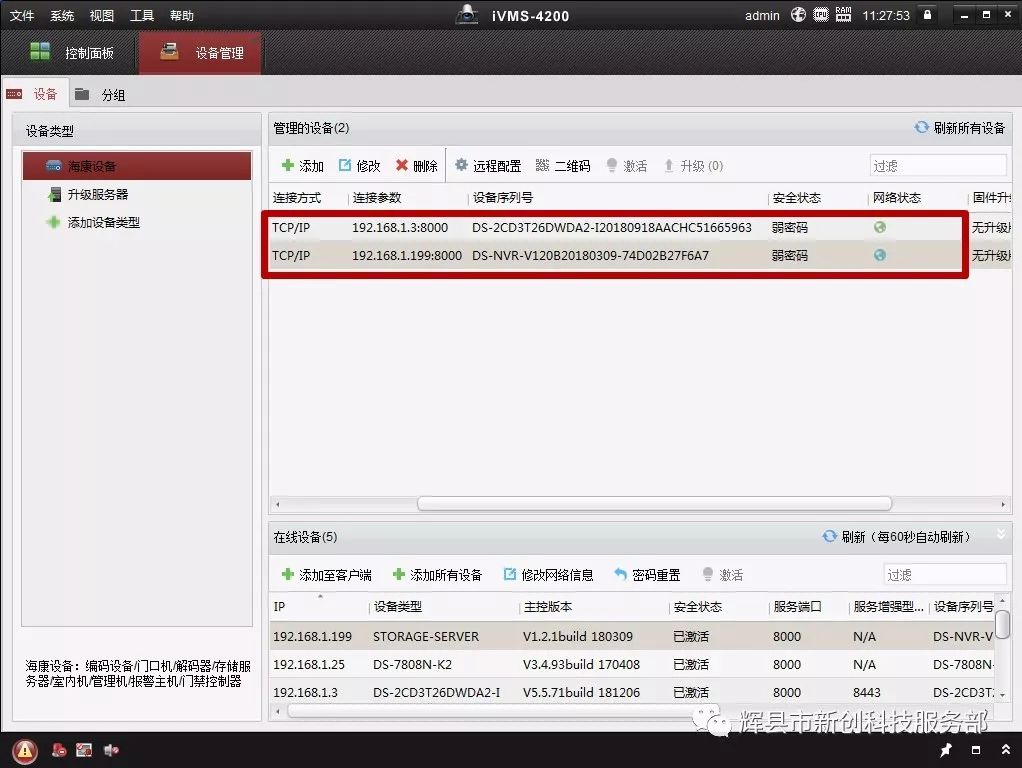
 25、这是添加正常的摄像机和存储服务器
 26、选中存储服务器,点击【远程配置】
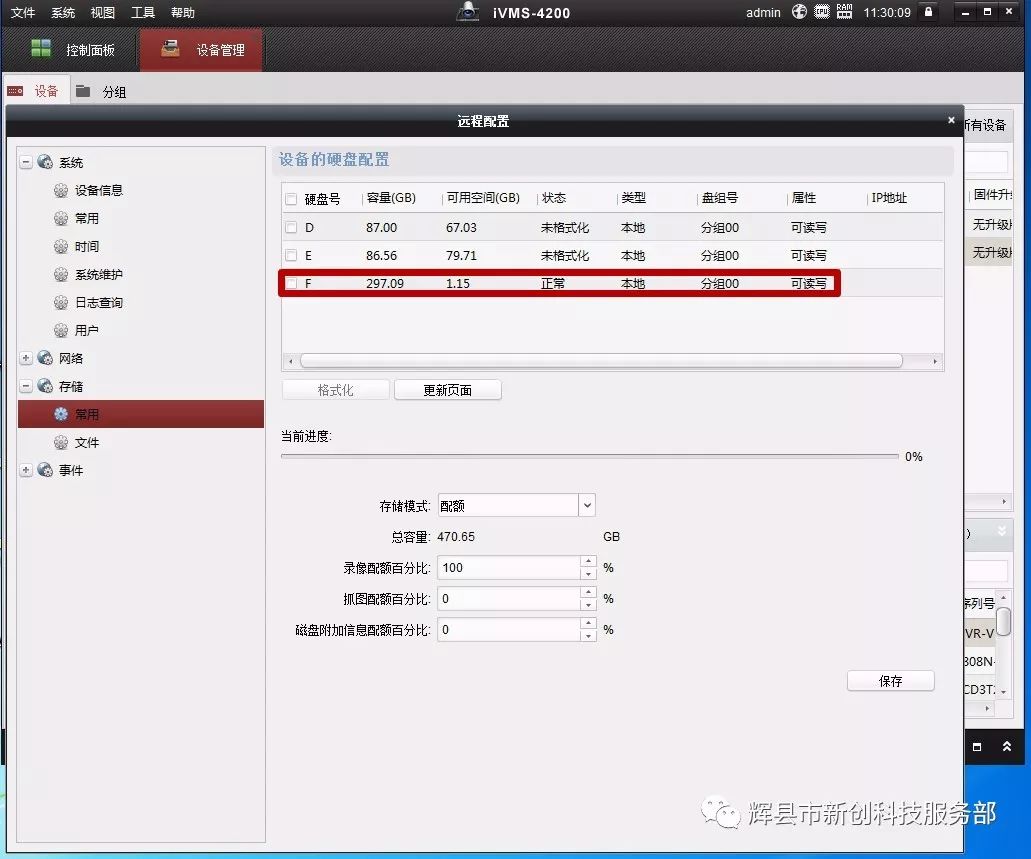
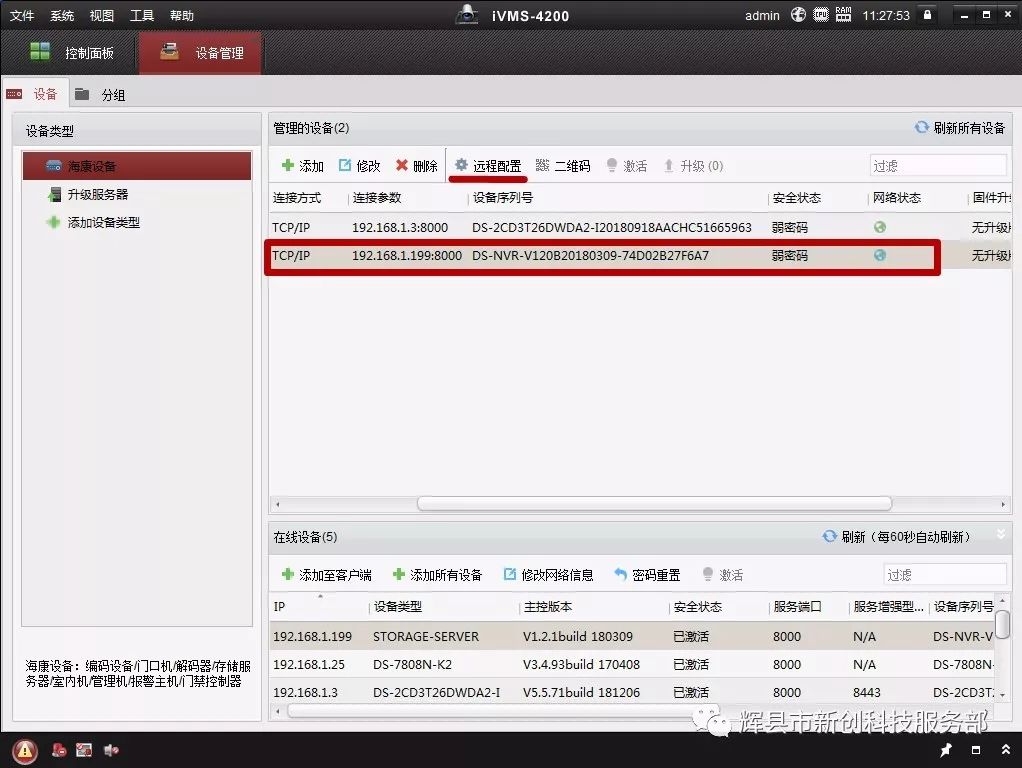 27、在远程配置里选择:存储-常用,选择要存储的硬盘,在对应的盘符前打上√,点击下面的【格式化】
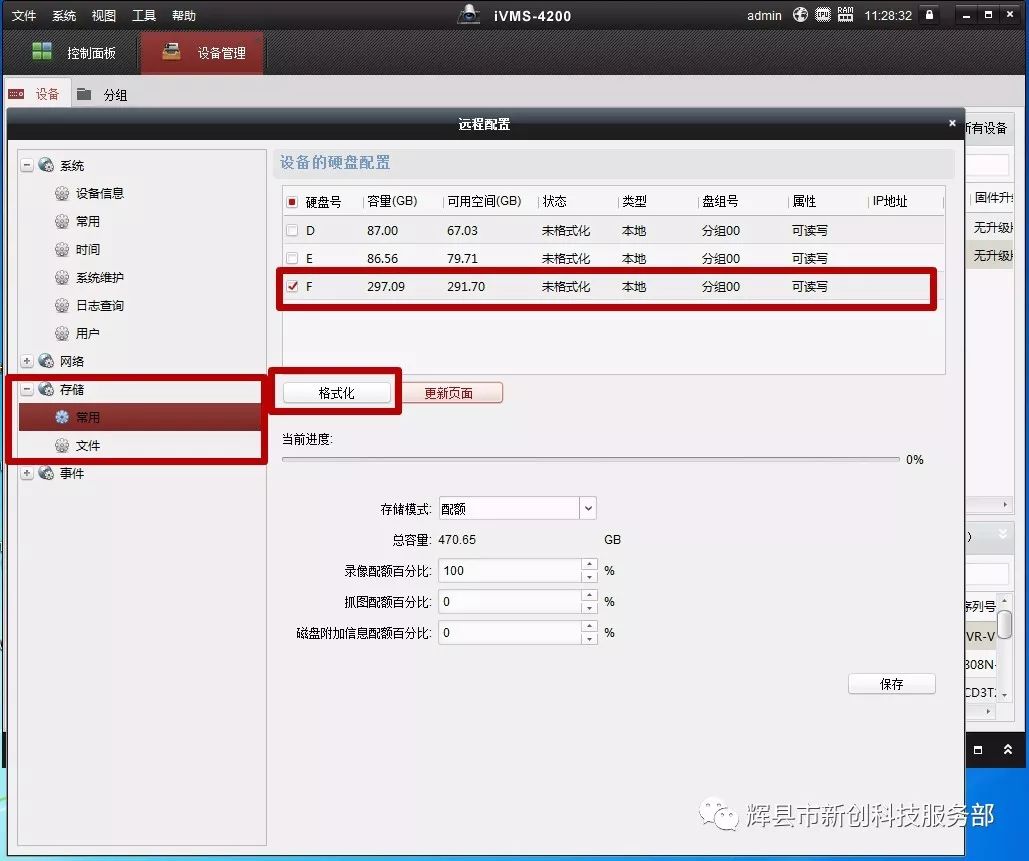 28、本次格式化不会删除硬盘中原有的数据,点击【确定】,开始格式化
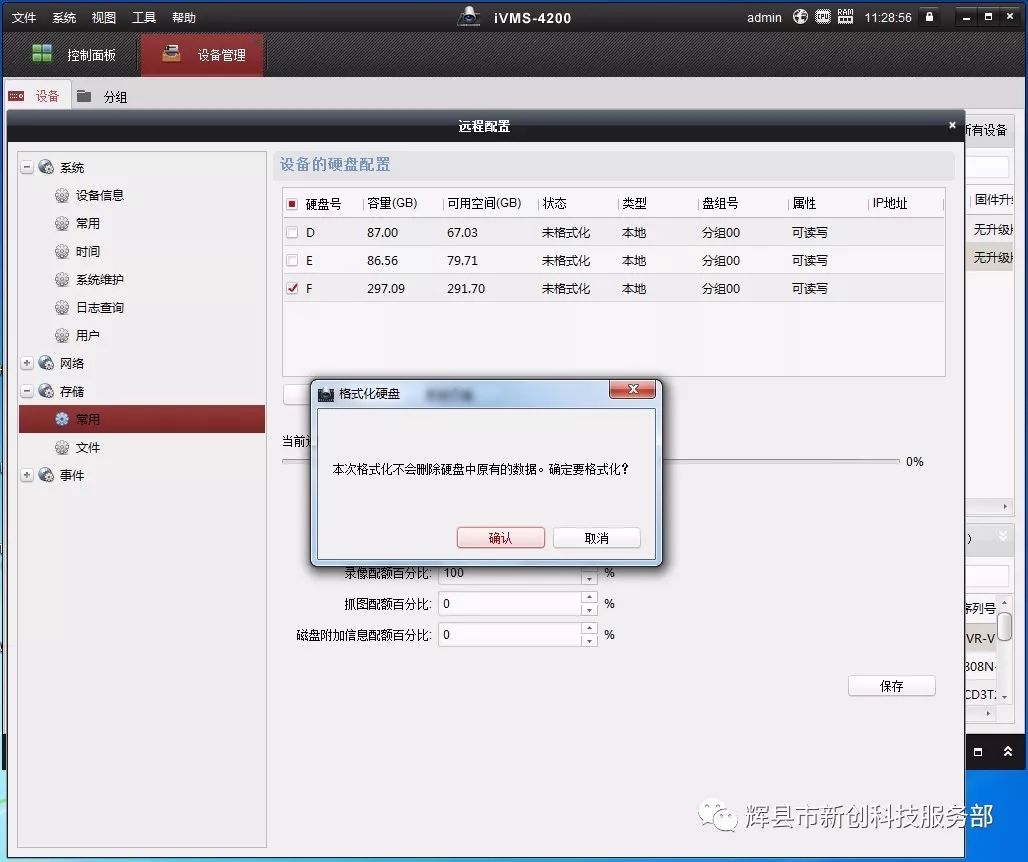 29、格式化成功,是否立即重启,点击【确定】,本次重启的是存储服务器,并不是iVMS-4200客户端和电脑系统
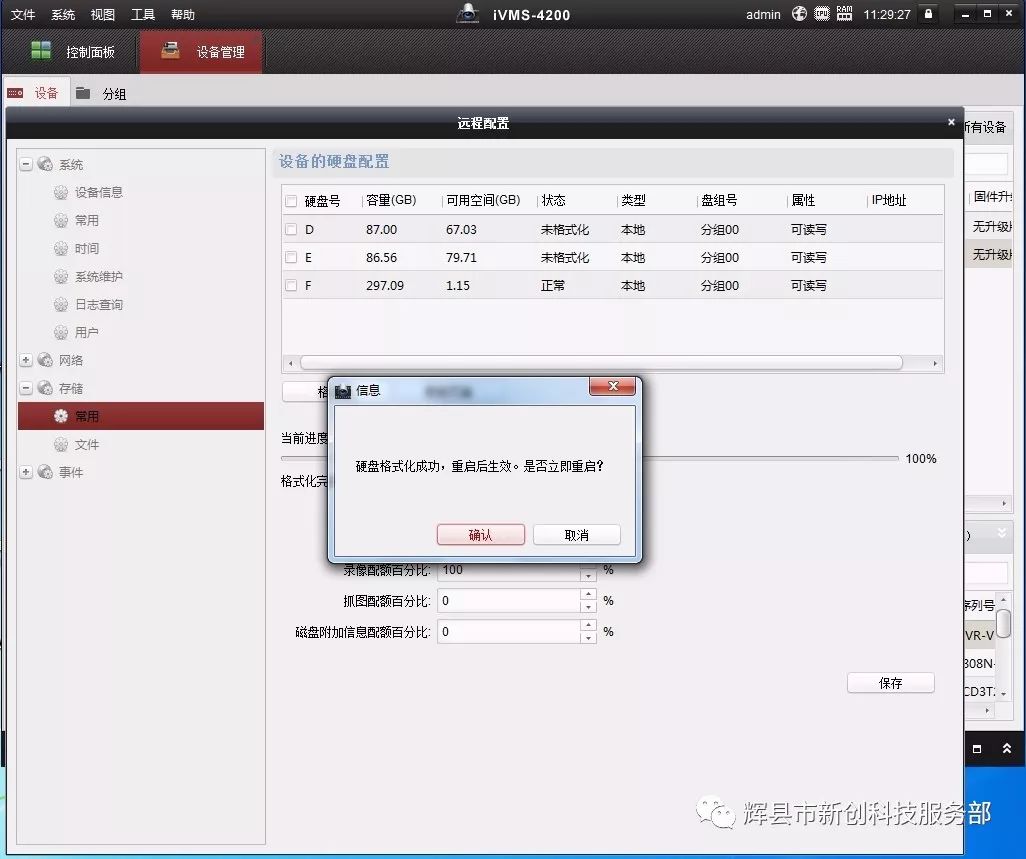 30、查看存储服务器-存储-常用里的硬盘,状态是正常的,说明格式化成功
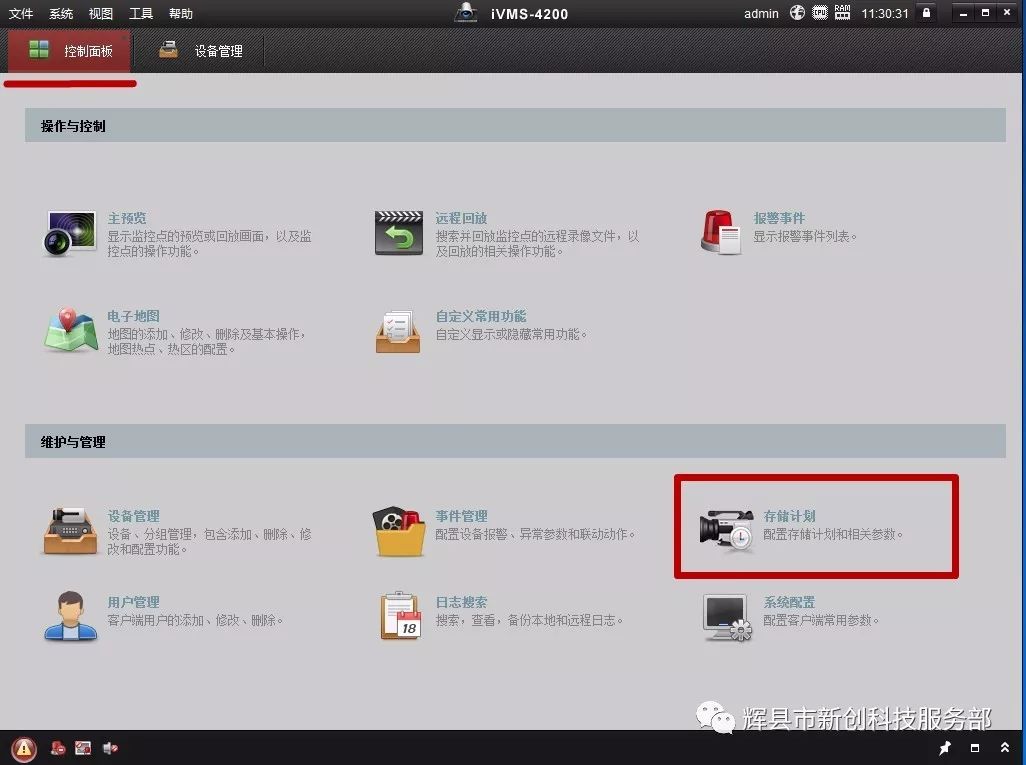
 31、选择【控制面板】里的【存储计划】,配置录像参数
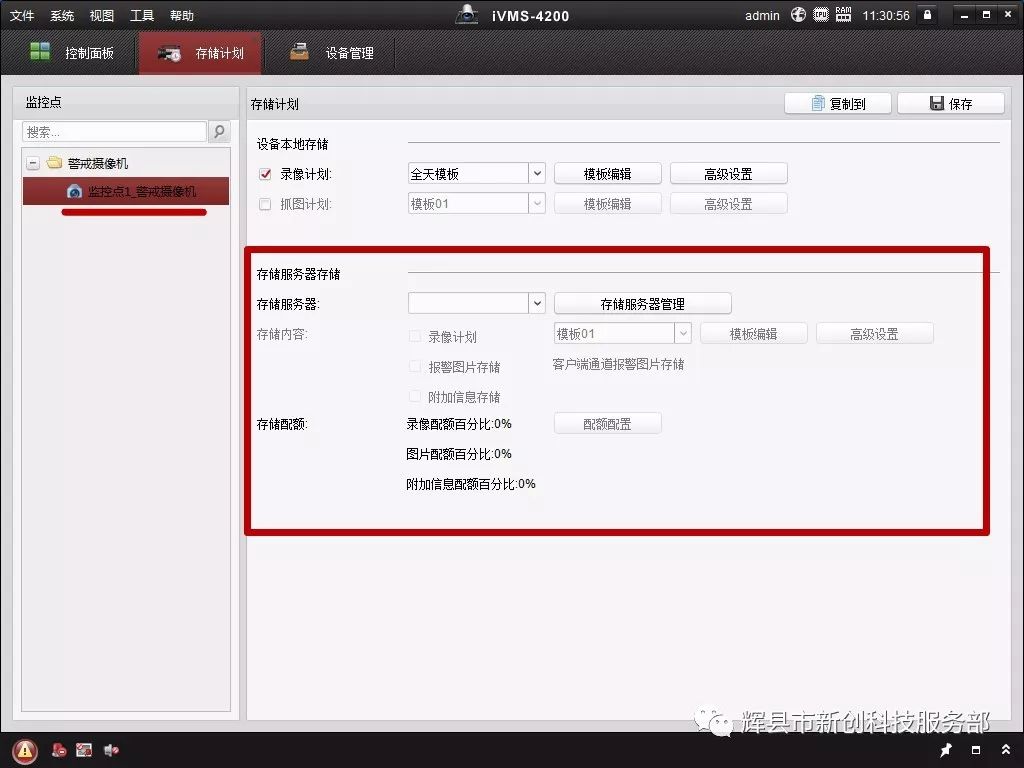
 32、选择要配置录像的监控点位,配置在下面的存储服务器存储,上面的本地存储是针对可以插内存卡的摄像机来配置的
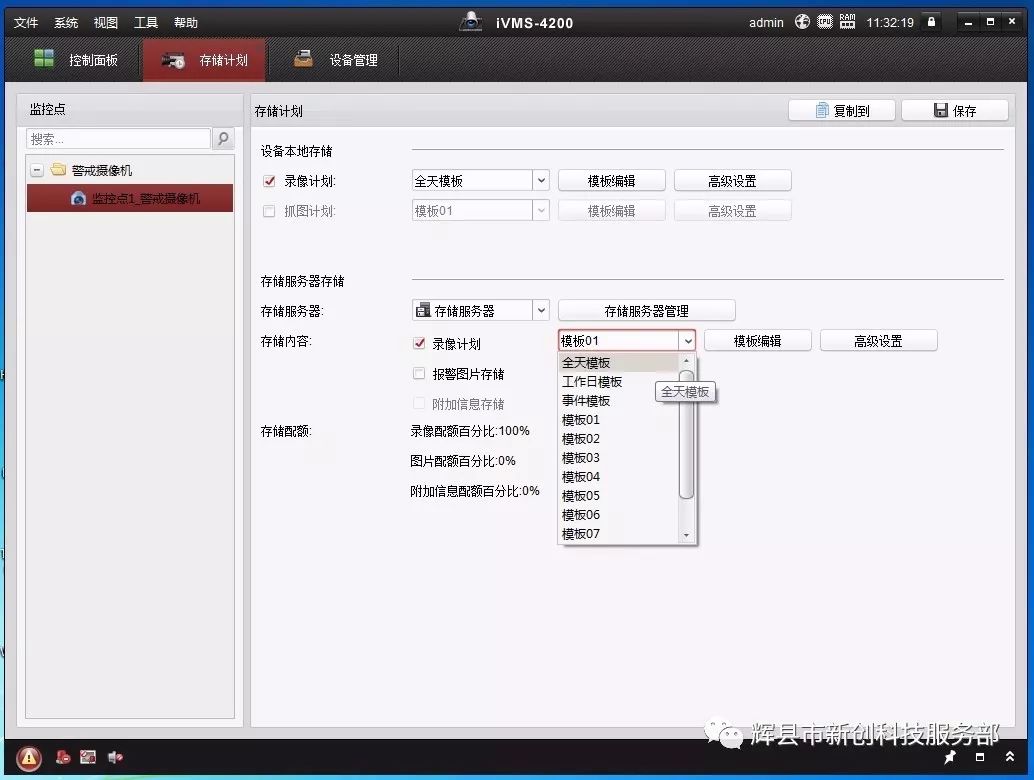
 33、选择存储服务器下拉选项【存储服务器】
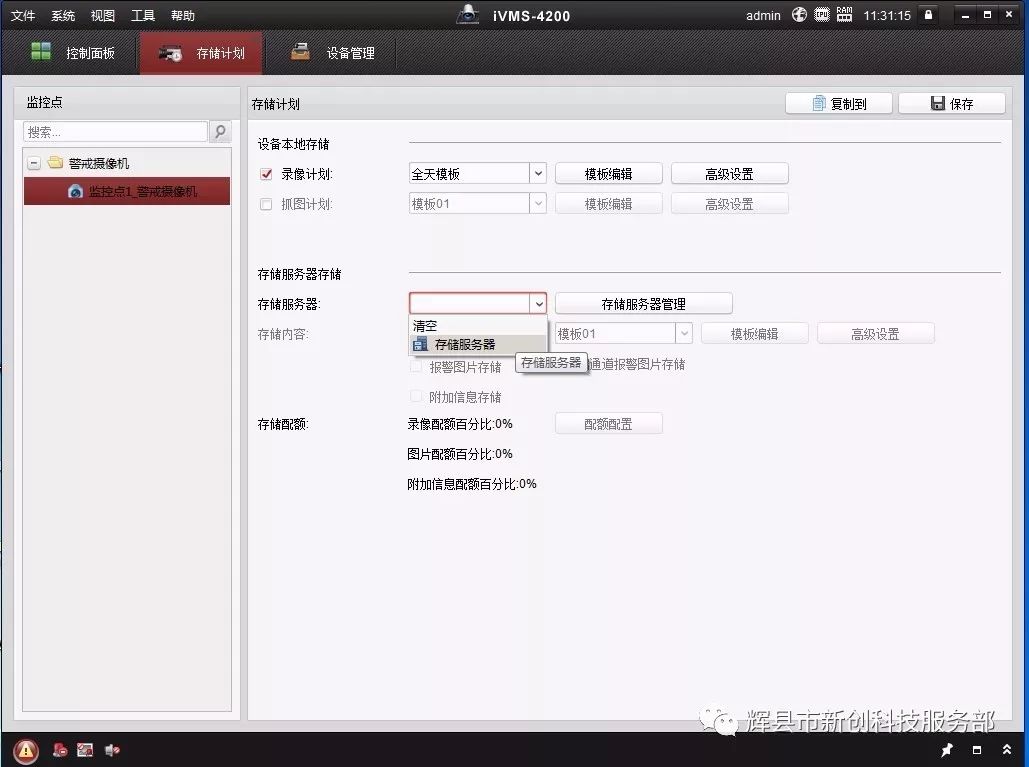 34、选择录像计划后面的模板下拉选择,这里选择全天模板,这个可以根据自己需求选择
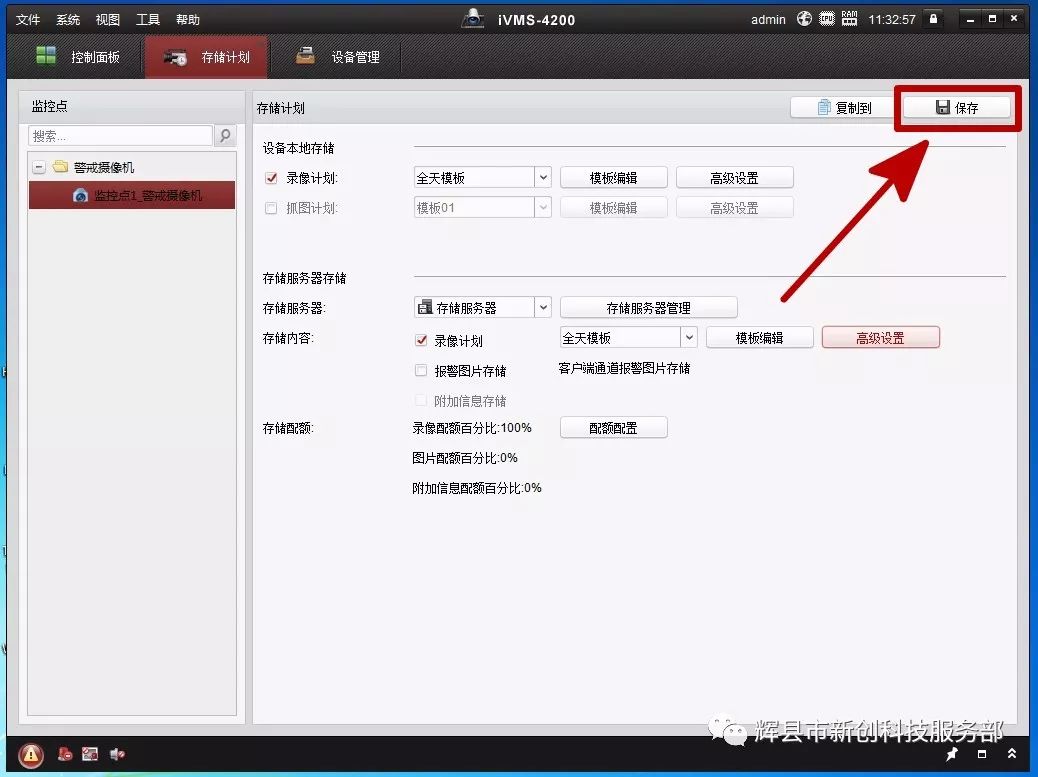
 35、配置完成,点击右上角【保存】按钮,进行保存,这时,就开始自动录像了
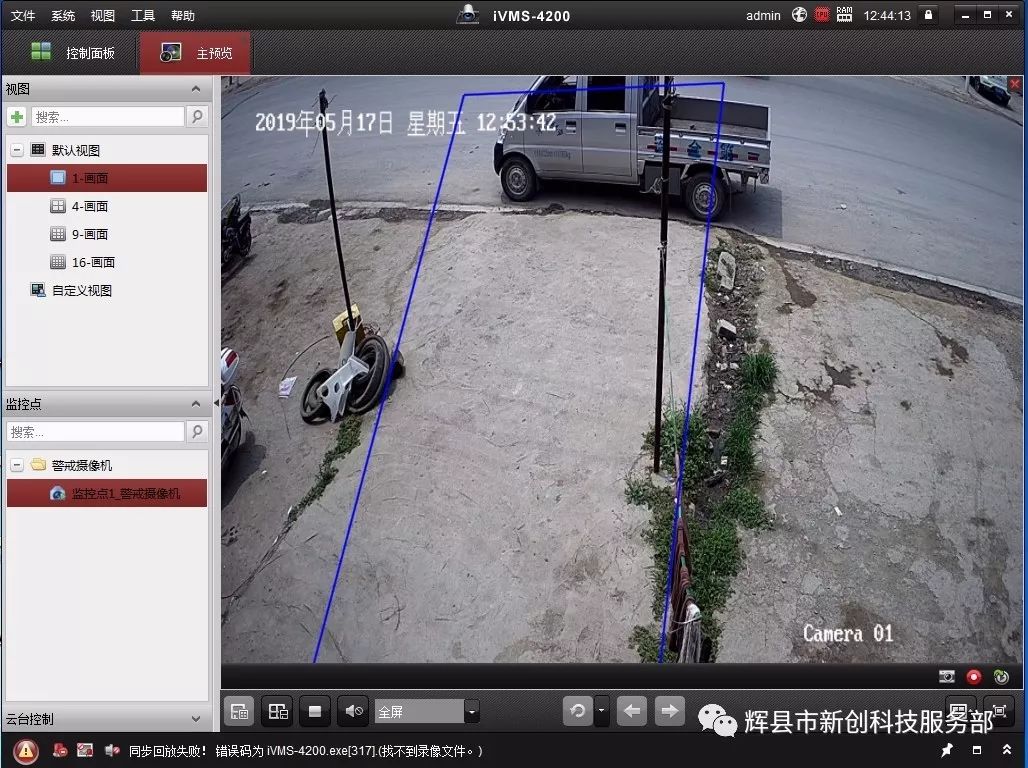
 36、可以看下主预览画面
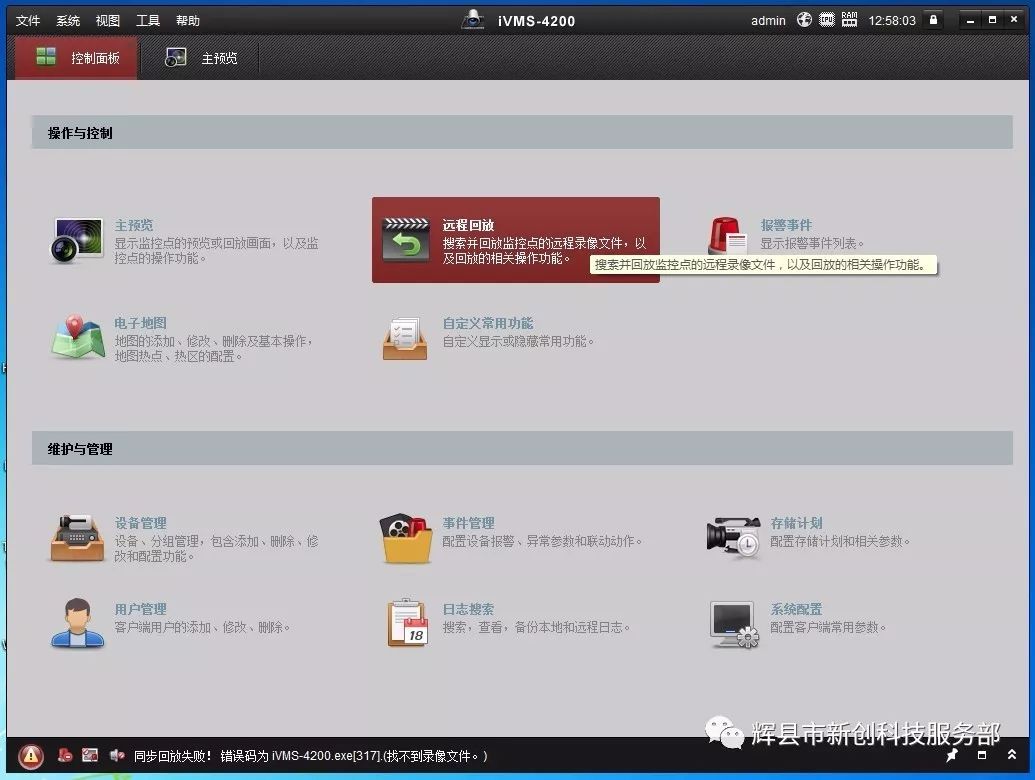
 37、返回控制面板,打开【远程回放】,可以查看录像
 38、选择需要回放的监控点和时间,点击【确定】
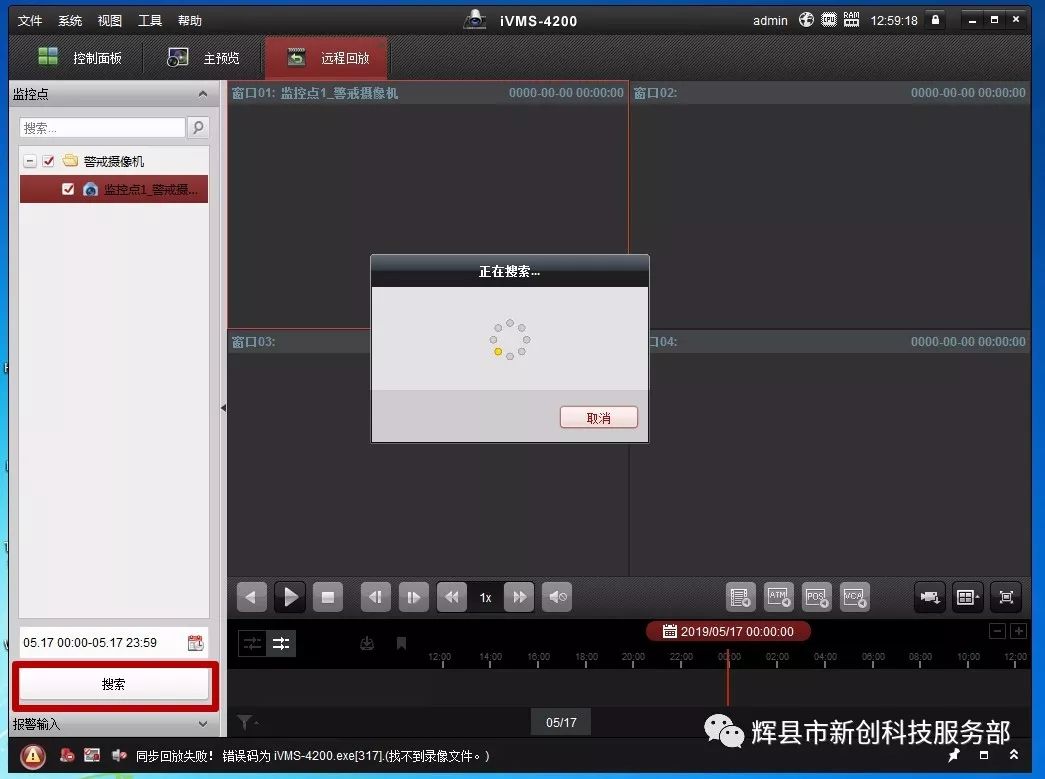
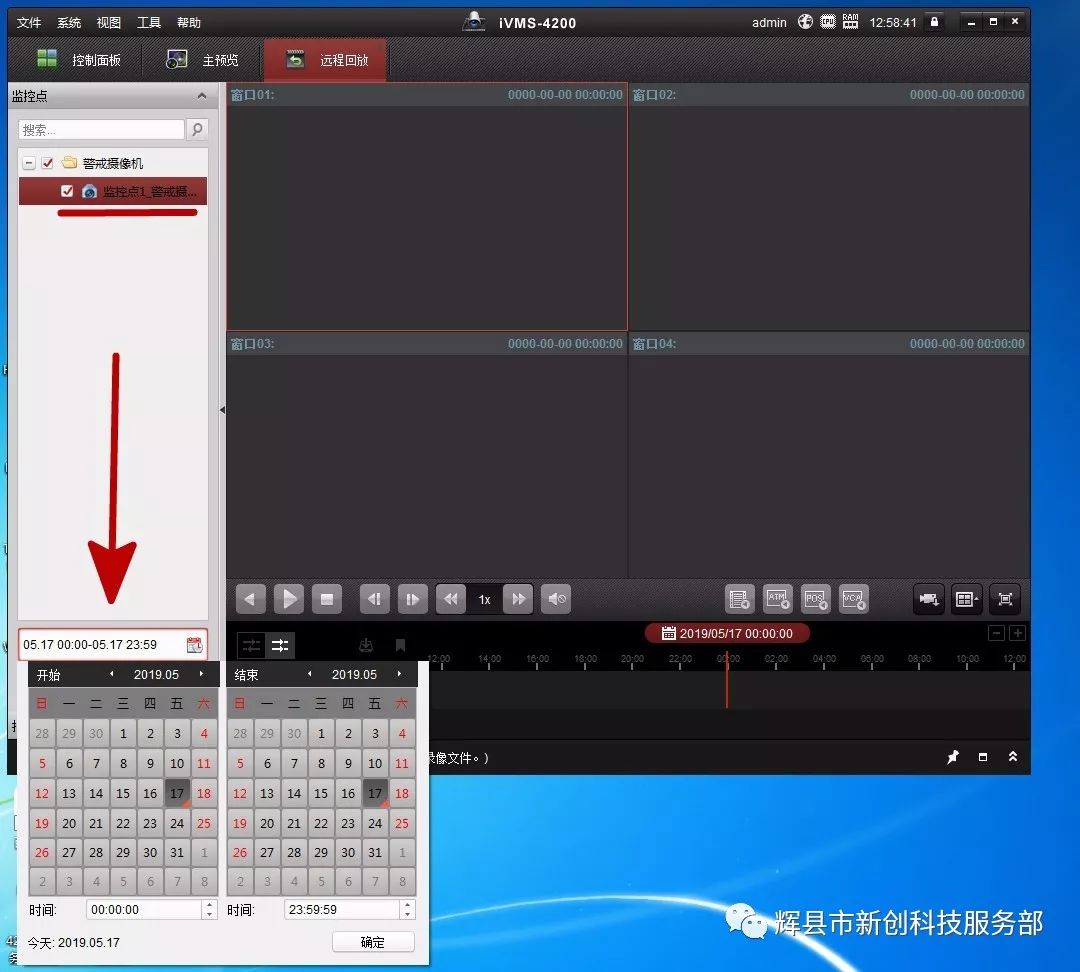 39、选择好日期,点击【搜索】,开始搜索录像
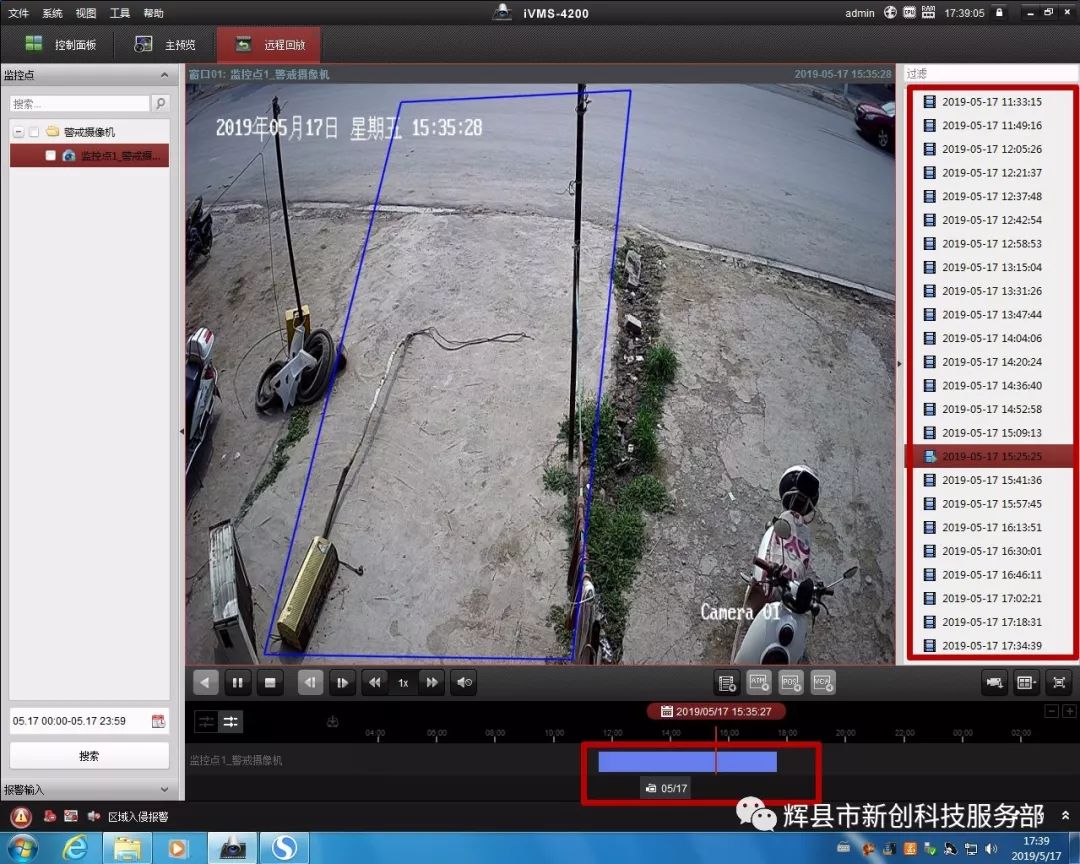
 40、右侧是搜索到的录像,可以选择时间点回放,也可以拖动下面的蓝色时间条回放,到此所有配置和测试均完成
 技术支持:15090445391
0条评论




闽ICP备19021048号-1  闽公网安备 35012102000534号 营业执照 91350121MA334F630W 劳务派遣许可证:350121FJ20190009 人力资源批文:侯人社审(2019)31号 反馈问题
管理员邮箱:13358201280@189.cn QQ交流群:950459111 24小时应急服务热线:13358201280(微信同号)