正在阅读:海康威视iVMS-4200客户端常用功能介绍及常见问题解答!
信息未审核或下架中,当前页面为预览效果,仅管理员可见
海康威视iVMS-4200客户端常用功能介绍及常见问题解答!
转载
![]() 邱纪河于 2022/05/26 17:06:52 发布
IP属地:未知
来源:微信公众号
作者:弱电飞鱼
5447 阅读
0 评论
4 点赞
邱纪河于 2022/05/26 17:06:52 发布
IP属地:未知
来源:微信公众号
作者:弱电飞鱼
5447 阅读
0 评论
4 点赞
11
海康威视iVMS-4200客户端常用功能介绍及常见问题解答!
显示
![]()
前言:海康威视iVMS-4200客户端是弱电行业监控系统最常用的软件,下面就和飞鱼一起来学习下吧。正文:
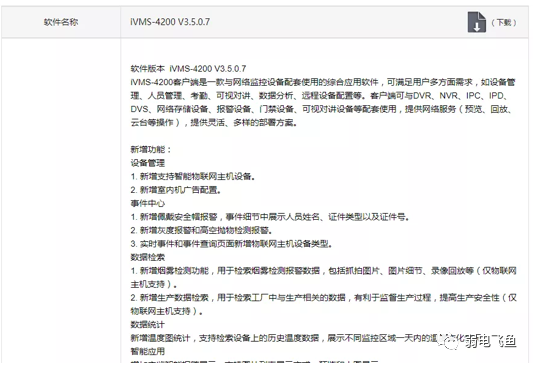
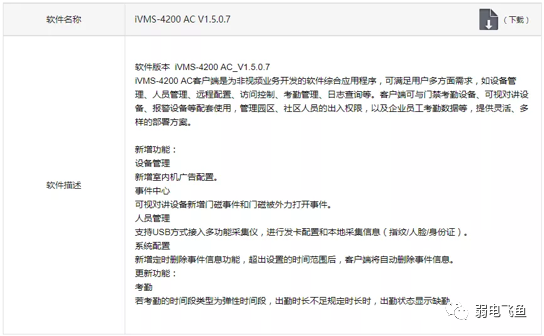
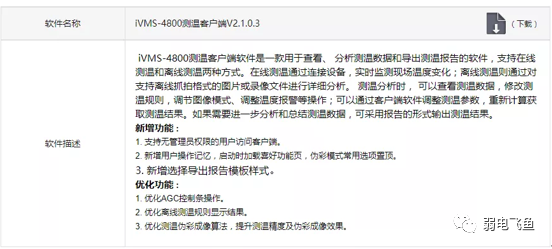
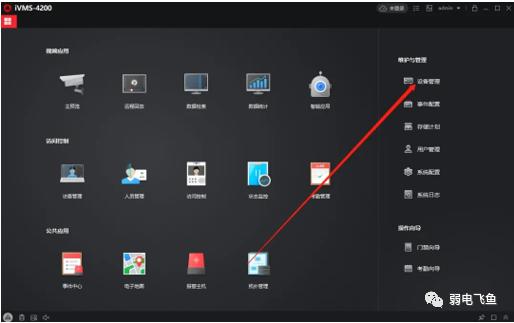
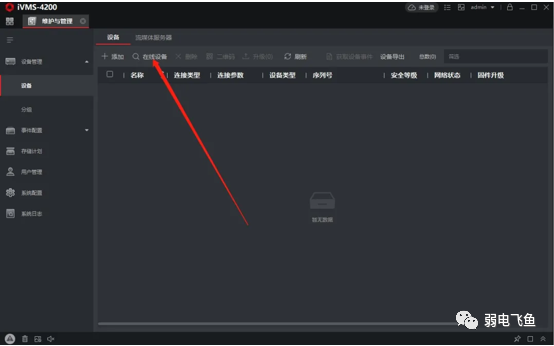
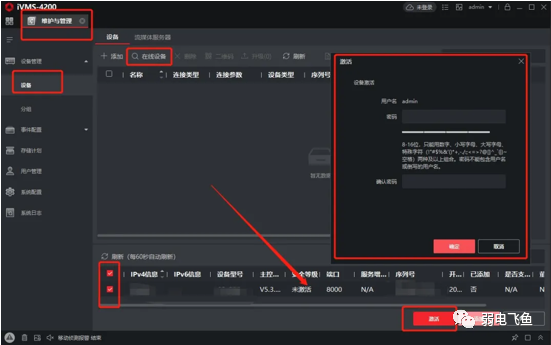
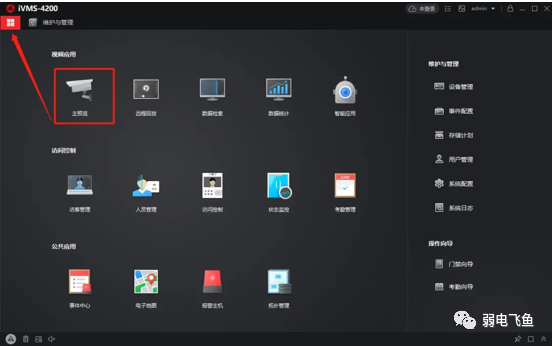
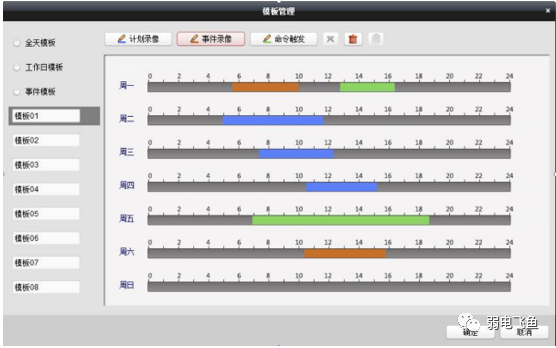
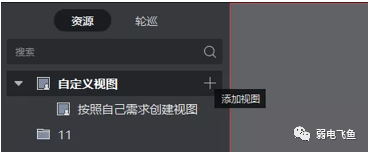
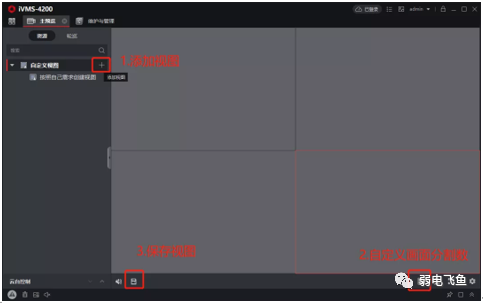
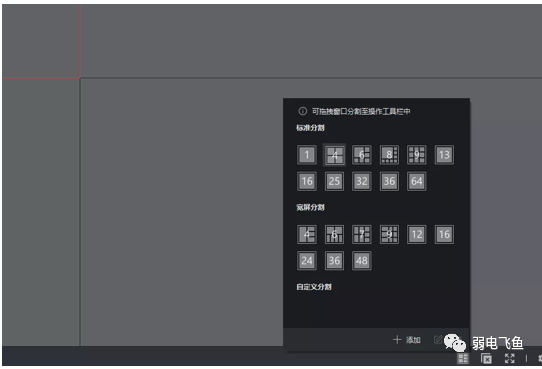
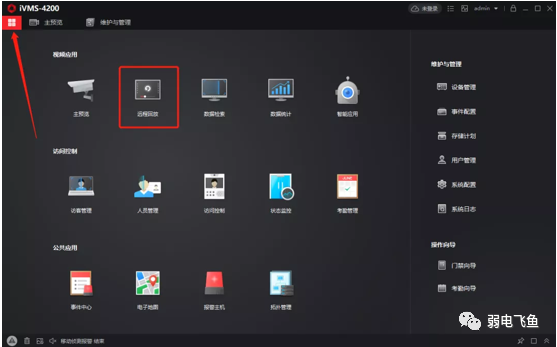
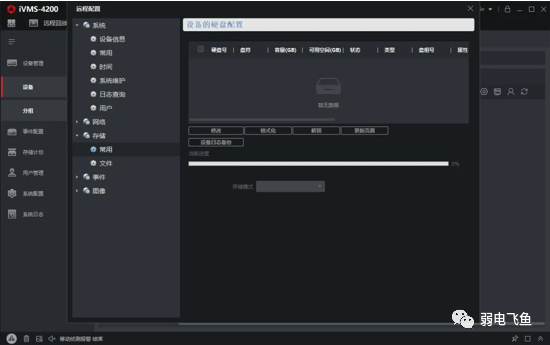
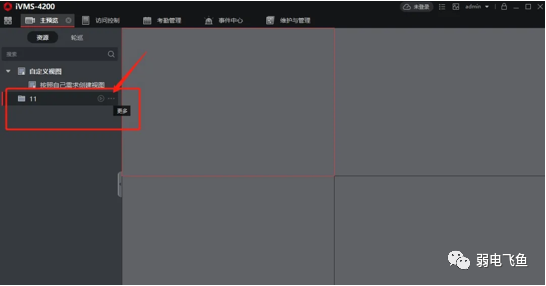
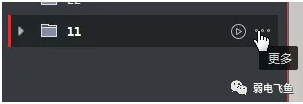
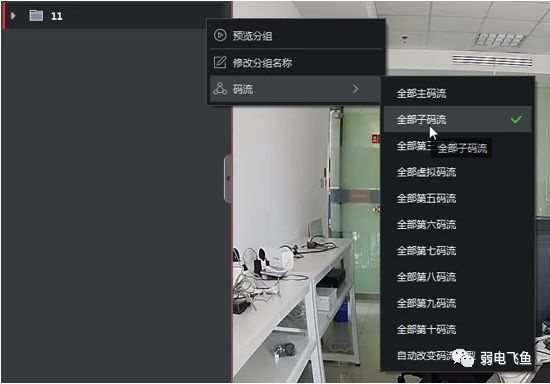
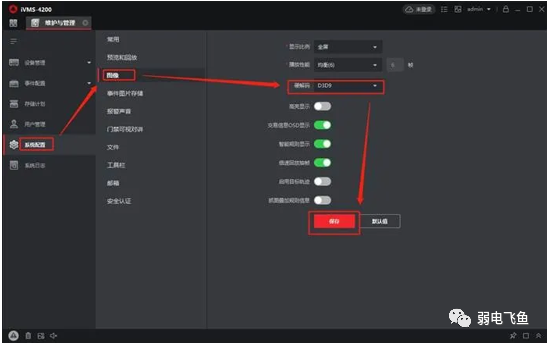
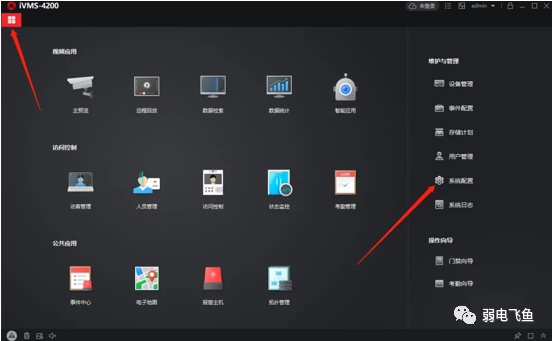
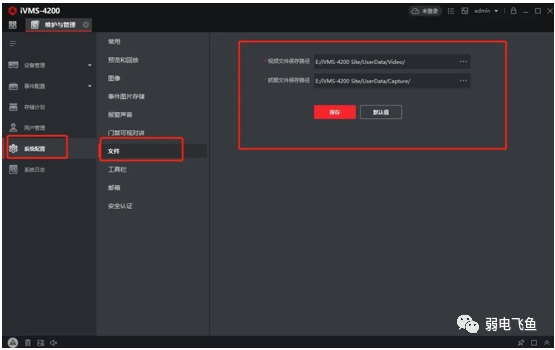
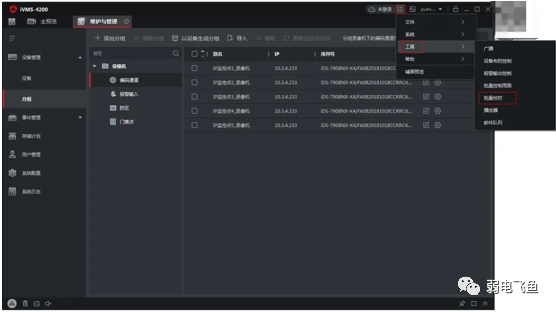
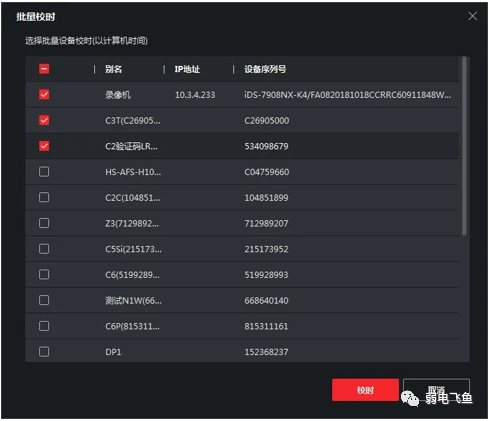
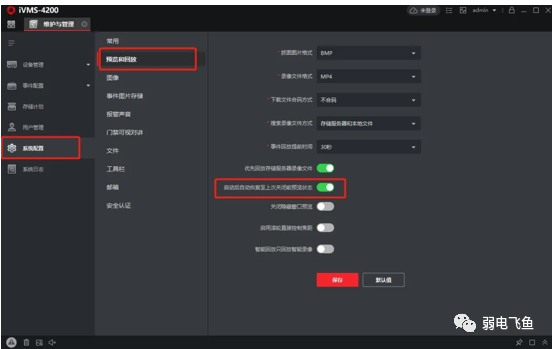
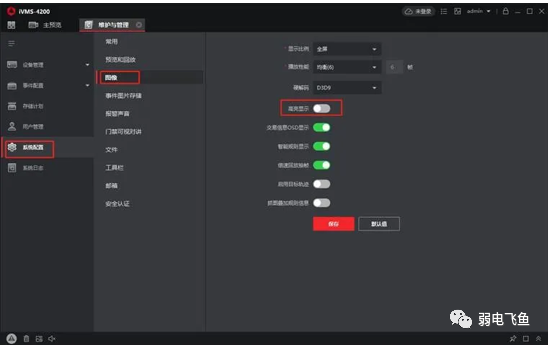
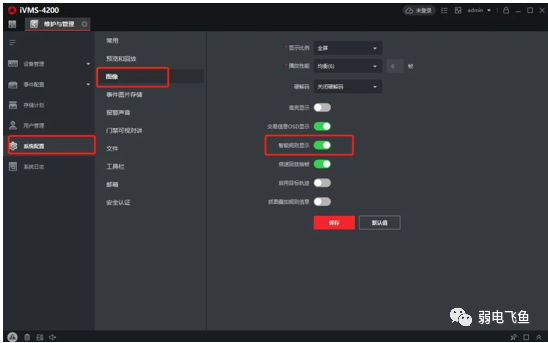
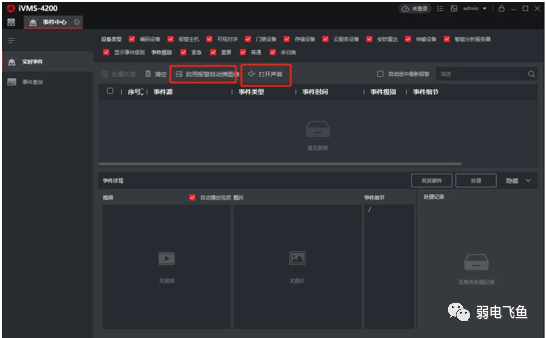
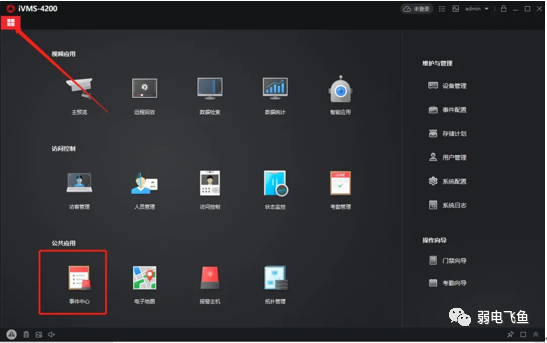
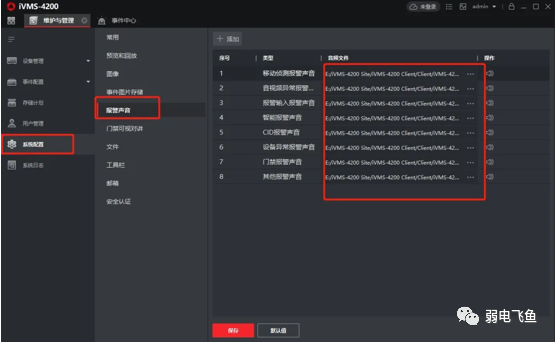
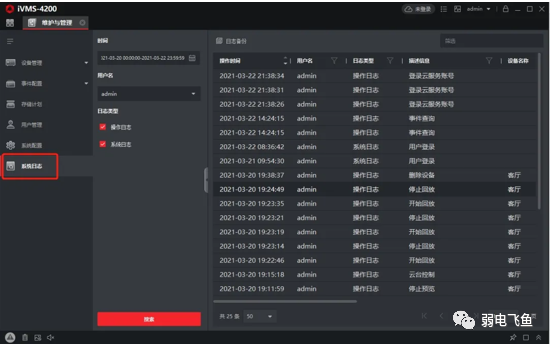
1、登录海康威视官网:www.hikvision.com,进入服务支持 -下载-工具软件-客户端软件界面,当你进入到客户端软件下载界面,你会看到:2、iVMS-4200客户端:是我们最常用的全能型客户端软件,兼容视频设备和非视频设备,我们通常提到的4200客户端就是这个客户端,本篇文章康康也主要给大家讲解这个客户端的使用方法。3、iVMS-4200 AC 客户端:AC客户端非视频专用的客户,如果您只有非视频设备,那么直接下载AC客户端就可以啦。4、iVMS-4800测温客户端:测温设备专用的客户端,如果您购买的只有测温设备,那么下载4800客户端配置更方便。下面要给大家主讲的是第一个软件iVMS-4200客户端的使用方法如果您买的是视频类设备(比如摄像机、录像机类设备),那么您可能需要经历的操作就是搜索到设备-设备激活-画面预览-录像回放-设备配置等等。仔细看,点击这个“搜索”图标后,在设备管理界面的下方会出现“在线设备”哦,可以显示在同一个局域网内的所有的海康设备哦。搜索到设备之后,状态显示“未激活”的设备,需要先进行激活哦(注意激活密码中不能含有admin)
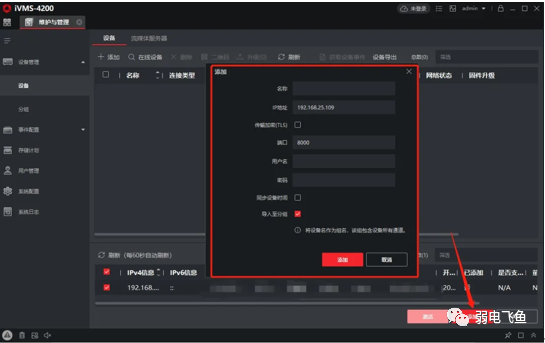
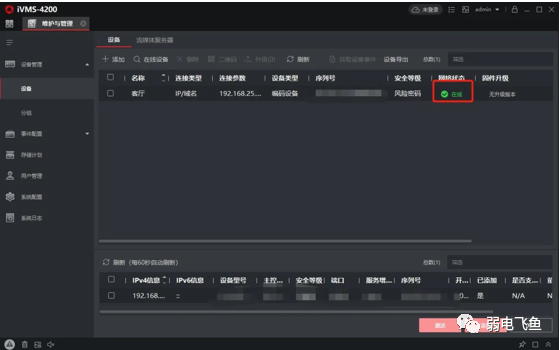
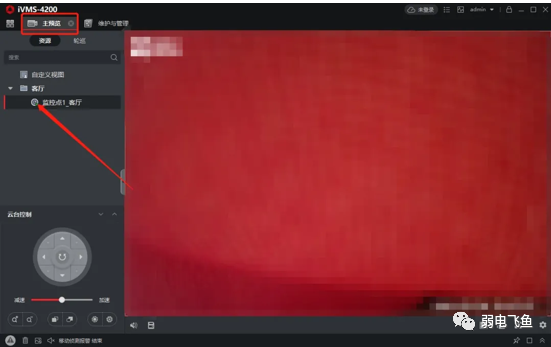
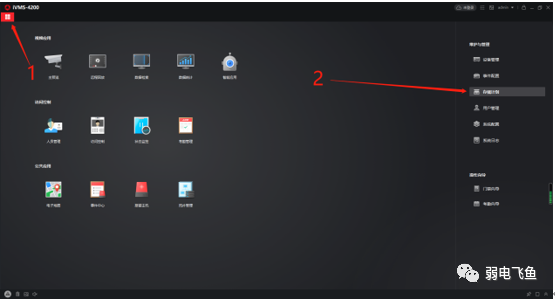
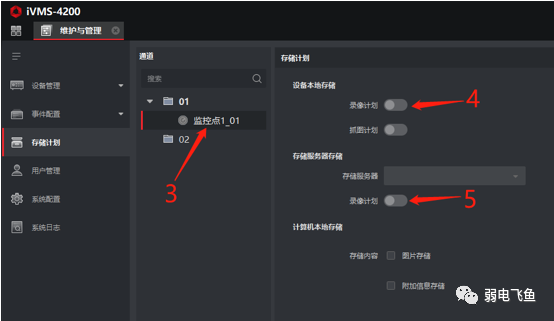
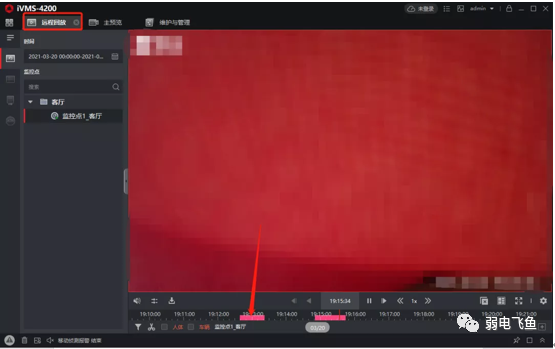
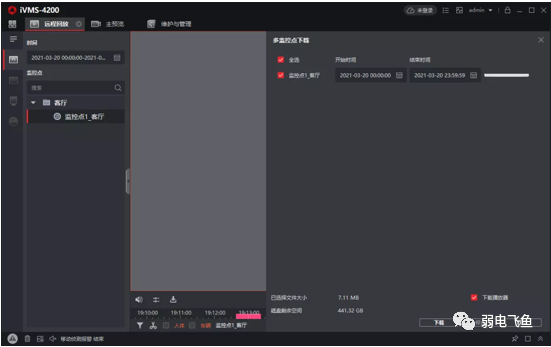
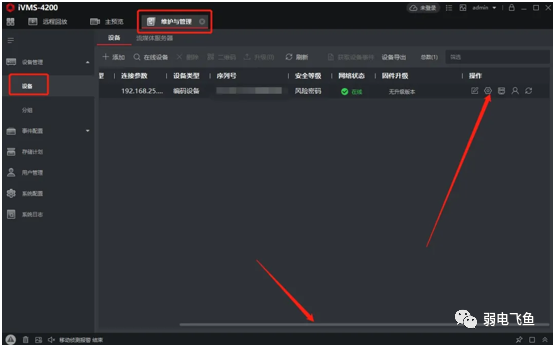
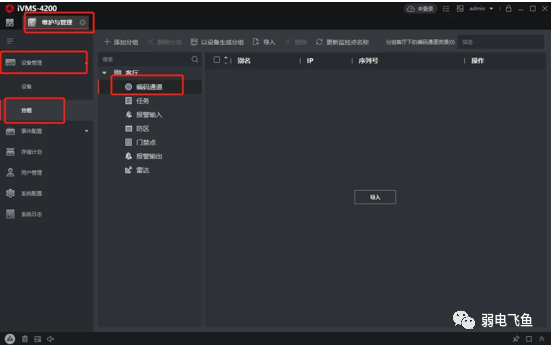
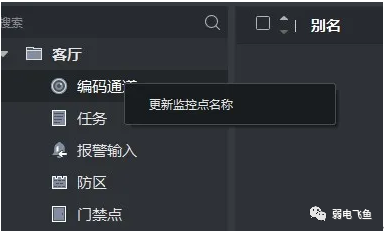
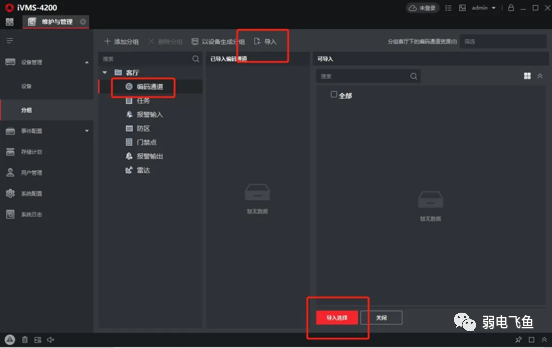
下一步就是进行设备添加,可以批量添加也可以单个添加,需要添加哪个设备,勾选后点击添加即可。IP地址:搜索到设备之后会自动填充,搜索不到设备手动添加的时候就需要手动输入(注:设备IP需要和电脑IP在同一个网段才可以添加成功,若不在同一个网段,在添加前请先点击“编辑”按钮修改设备IP和电脑同网段)。设备添加成功后,进入“主预览”界面。可以进行画面预览。双击左边分组就可以预览了哦,另外这个界面也可以进行云台控制:进入主界面-点击存储计划-勾选监控点-开启录像-开启录像计划配置。进入模板界面后可选择不同的模板。全天模板、工作日模板、事件模板 为固定配置,不能修改;自定义可对模板直接进行编辑,模板01至模板08可根据需求对其进行修改保存。如果想要按照自己的需求来调整预览顺序以及画面分割数,可以进行“自定义视图”配置。进入远程回放界面,可以自由选择时间进行回放或者录像下载。进入设备管理界面,我们可以对在线的设备进行参数配置进度条记得往后拉一下哦,设备在线的情况下,看到“小齿轮“按钮,选择高级配置,点进去即进入了设备的配置界面,进入之后可对设备的进行功能配置及参数配置。方法一:在主预览界面,选择对应的监控点文件夹,鼠标点击“更多”,选择“码流”-“全部子码流”,使用子码流预览就好啦。1、在4200客户端开启硬解码:进入系统配置—图像—硬解码选择D3D9或D3D11,保存。2、手动录像去哪儿啦?我刚刚在客户端这边手动录像了,是不是只能到电脑盘里面一个个找呀?不需要,进入系统配置-文件界面可以直接查看和修改手动录像文件存储路。3、校时工具:一键批量校时,我现场有几十个设备,一个个网页访问进去校时可真是太累了。给我3秒给你搞定,右上角工具-批量校时,勾选需要校时的设备,点击校时即可对设备进行批量校时。4、我希望每次打开软件都自动显示我之前的预览画面可以吗?每次打开软件都显示之前预览的画面:开启这个开关就可以实现当然可以,系统配置-预览和回放-开启“启动后自动恢复至上次关闭前预览状态”,启动后,每次打开会自动恢复至上次关闭前预览状态。5、我看我朋友的那个客户端画面有移动的东西就有绿框圈出来的,他说是配置了移动侦测功能,我也配置好了,可是为什么我的没有?移动画面上有绿色的格子?动态标记可以有,还需要您到4200客户端系统配置-图像界面,将“显示高亮”开启若您配置的是“区域入侵”、“人脸抓拍”等规则,需要规则框展示,需要在系统配置-图像界面,将“智能规则显示”开启6、我的事件都配置好了,也已经勾选上传中心了,为什么4200客户端一点反应都没有,不是说有弹窗和报警的吗?客户端弹图/声音报警一键开启,进入事件中心界面,把“启用报警自动弹图”和“打开声音”开启事件中心,这个界面也可以自定义每个类别的报警声音。7、操作日志到哪儿找:客户端这边会有和录像机摄像机那样的操作日志吗?当然有,进入维护与管理-系统日志,选择对应的时间和用户去搜索就可以了8、我录像机的通道名称已经修改了,客户端这边没有找到同步,还需要再修改一遍吗?不需要的,进入设备管理-分组,点开分组-编码通道,单击鼠标右键,选择“更新监控点名称”即可实现同步。9、那我新添加了一个摄像头,录像机本地可以正常看了,为什么客户端这边没有呢?![]()
 微信公众号
微信公众号








 闽公网安备 35012102000534号 营业执照 91350121MA334F630W 劳务派遣许可证:350121FJ20190009 人力资源批文:侯人社审(2019)31号 反馈问题